
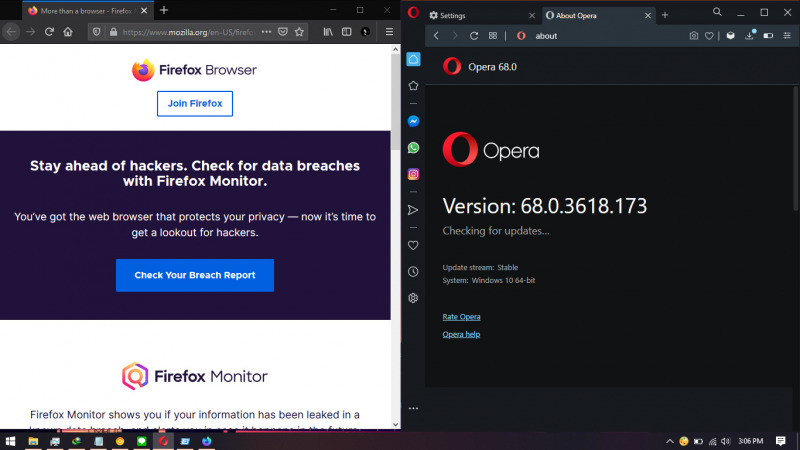
Jika kamu baru menginstall Opera, kamu bisa memindahkan data berupa bookmark, history, dan password dari browser yang kamu gunakan sebelumnya misalnya saja Mozilla Firefox.
Untungnya tidak begitu sulit untuk migrasi data dari Mozilla Firefox ke Opera. Hanya diperlukan beberapa klik saja, maka data sudah berhasil dipindahkan.
Baca juga tutorial Opera lainnya:
- Cara Menambahkan Informasi Alamat di Opera
- Cara Reset Flags di Opera
- Cara Memblokir JavaScript pada Opera
- Cara Mematikan Page Prediction di Opera
- Cara Mengganti Bahasa di Opera
- Cara Mengaktifkan DNS over HTTPS di Opera
- Cara Mematikan Flash pada Opera
- Cara Mematikan Cookie pada Opera
- Cara Mematikan Fitur Workspace di Opera
- Cara Menghapus Cookie secara Otomatis ketika Keluar dari Opera
- Cara Cepat Restart Opera tanpa Kehilangan Tab
- Cara Mengaktifkan Parallel Downloading di Opera
- Cara Membuka Opera dalam Mode Private
- Cara Mematikan Permintaan Notifikasi Website pada Opera
- Cara Konfigurasi Proxy di Opera
Import Data ke Opera dari Google Chrome
- Buka Opera.
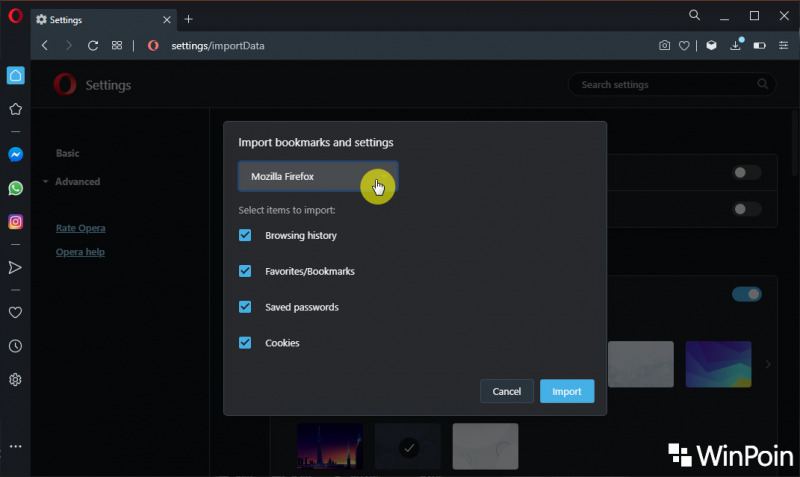
- Masukan alamat
opera://settings/importDatapada kolom URL. - Buka menu drop down dan pilih opsi Mozilla Firefox, lalu beri tanda centang pada data apa saja yang ingin dipindahkan. Jika sudah klik Import.
- Done.
Setelah proses pemindahan selesai, maka data yang ada di Mozilla Firefox berupa bookmark, history, dan password akan tertampil pada Opera.
Catatan Penulis : WinPoin sepenuhnya bergantung pada iklan untuk tetap hidup dan menyajikan konten teknologi berkualitas secara gratis — jadi jika kamu menikmati artikel dan panduan di situs ini, mohon whitelist halaman ini di AdBlock kamu sebagai bentuk dukungan agar kami bisa terus berkembang dan berbagi insight untuk pengguna Indonesia. Kamu juga bisa mendukung kami secara langsung melalui dukungan di Saweria. Terima kasih.

Komentar