
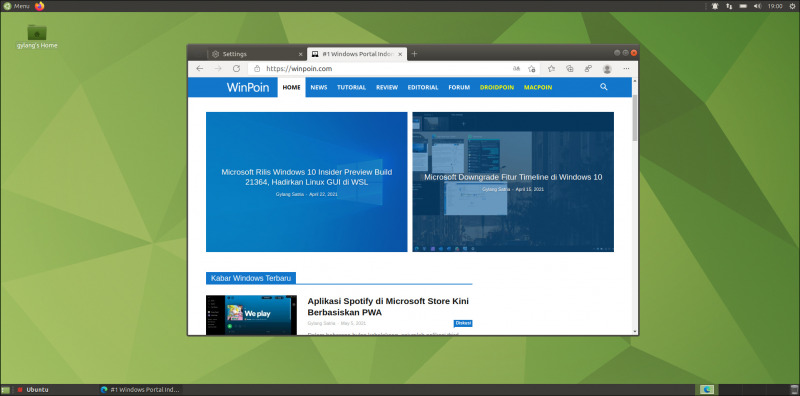
Seperti yang sudah dikabarkan sebelumnya, Microsoft Edge Chromium Beta telah Microsoft rilis untuk platform linux, dan seperti biasa pula, sejumlah distro linux mendukung browser ini, sebut saja Debian dan keturunannya, Fedora dan kawan kawannnya.
Nah berkaitan dengan hal tersebut, pada kesempatan kali ini WinPoin akan sedikit merangkum langkah singkat instalasi Microsoft Edge Chromium Beta pada Linux Ubuntu, disini saya akan menggunakan Ubuntu Mate 20.04 dan instalasinya sendiri cukup mudah dengan hanya mengandalkan file .deb yang tersedia di Website resmi Microsoft Edge itu sendiri. Berikut langkah langkahnya.
Langkah 1. Pertama silahkan kamu download file .deb Microsoft Edge Chromium Beta di halaman berikut.

Nah setelah file .deb terdownload, kamu bisa menggunakan aplikasi seperti Gdebi atau Eddy, namun pada kesempatan kali ini saya akan menggunakan terminal karena dirasa lebih mudah dan sangat cocok untuk kamu yang ingin belajar lebih jauh mengenai platform linux.
Langkah 2. Buka Terminal, disini saya menggunakan terminal bawaan dari Ubuntu mate, yaitu Mate terminal.

Langkah 3. Untuk melakukan instalasi, pertama pastikan kamu memasuki directory dari file .deb yang telah didownload sebelumnya, dalam kasus saya itu ada di folder Download.

Jika sudah, selanjutnya silahkan kamu masukkan perintah berikut untuk memulai instalasi Microsoft Edge Chromium Beta.
sudo dpkg -i microsoft-edge-beta_91.0.864.15-1_amd64.deb
Silahkan disesuaikan nama (yang saya tandai warna merah) dengan nama file Microsoft Edge Chromium yang kamu download sebelumnya.
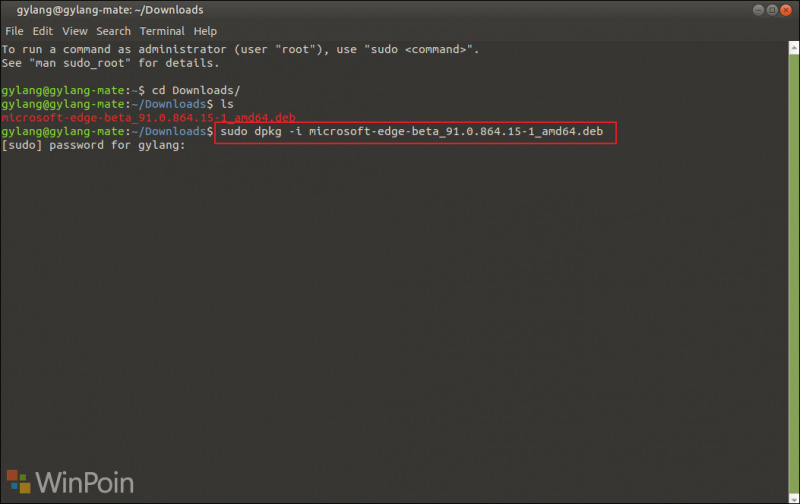
Silahkan masukkan password kamu, dan setelah itu harusnya instalasi akan mulai berjalan.

Setelah proses instalasi selesai, biasanya Microsoft Edge Beta sudah ada di App Launcher Linux, namun jika belum biasanya kamu harus logout dan login kembali untuk memunculkannya.

Atau alternatifnya silahkan kamu masukkan perintah microsoft-edge didalam terminal untuk membuka Microsoft Edge Beta.
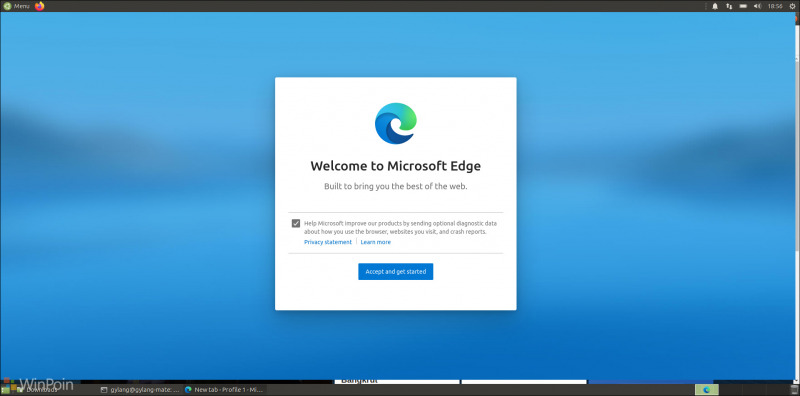
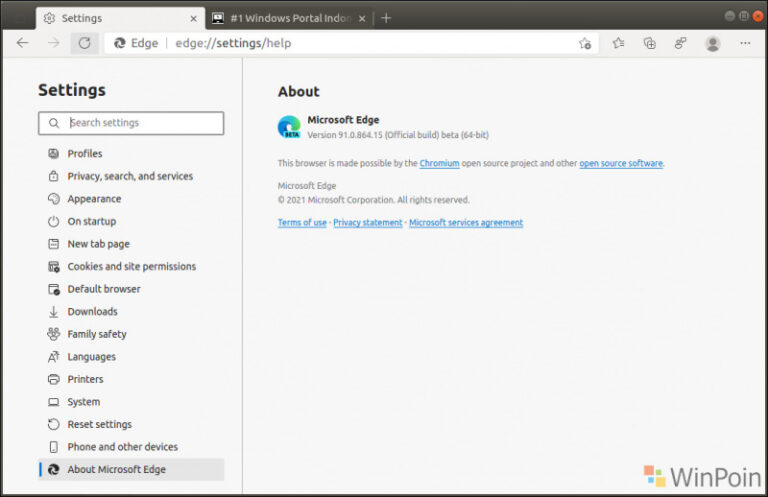
Nah mudah bukan? silahkan kamu coba guys, semoga artikel ini bermanfaat. Terima kasih.
Catatan Penulis : WinPoin sepenuhnya bergantung pada iklan untuk tetap hidup dan menyajikan konten teknologi berkualitas secara gratis — jadi jika kamu menikmati artikel dan panduan di situs ini, mohon whitelist halaman ini di AdBlock kamu sebagai bentuk dukungan agar kami bisa terus berkembang dan berbagi insight untuk pengguna Indonesia. Kamu juga bisa mendukung kami secara langsung melalui dukungan di Saweria. Terima kasih.

Komentar