
Seperti yang sudah kita kabarkan sebelumnya, pada ajang Build 2026 lalu, Microsoft resmi memperkenalkan WSL Containers, sebuah fitur baru yang memungkinkan pengguna menjalankan Linux container langsung melalui Windows Subsystem for Linux (WSL).
Menariknya, fitur ini hadir langsung dari Microsoft sehingga untuk beberapa kebutuhan, developer tidak lagi harus mengandalkan Docker Desktop sebagai container runtime.
Nah jika kamu penasaran ingin mencoba fitur ini, berikut WinPoin rangkum langkah langkah instalasinya.
Catatan: Saat artikel ini dibuat, WSL Containers masih berstatus Preview, sehingga hanya tersedia melalui versi pre-release WSL.
Pastikan WSL Sudah Terpasang
Sebelum kita lanjutkan, pastikan dulu kamu sudah memiliki WSL di Windows 11 yang kamu gunakan.
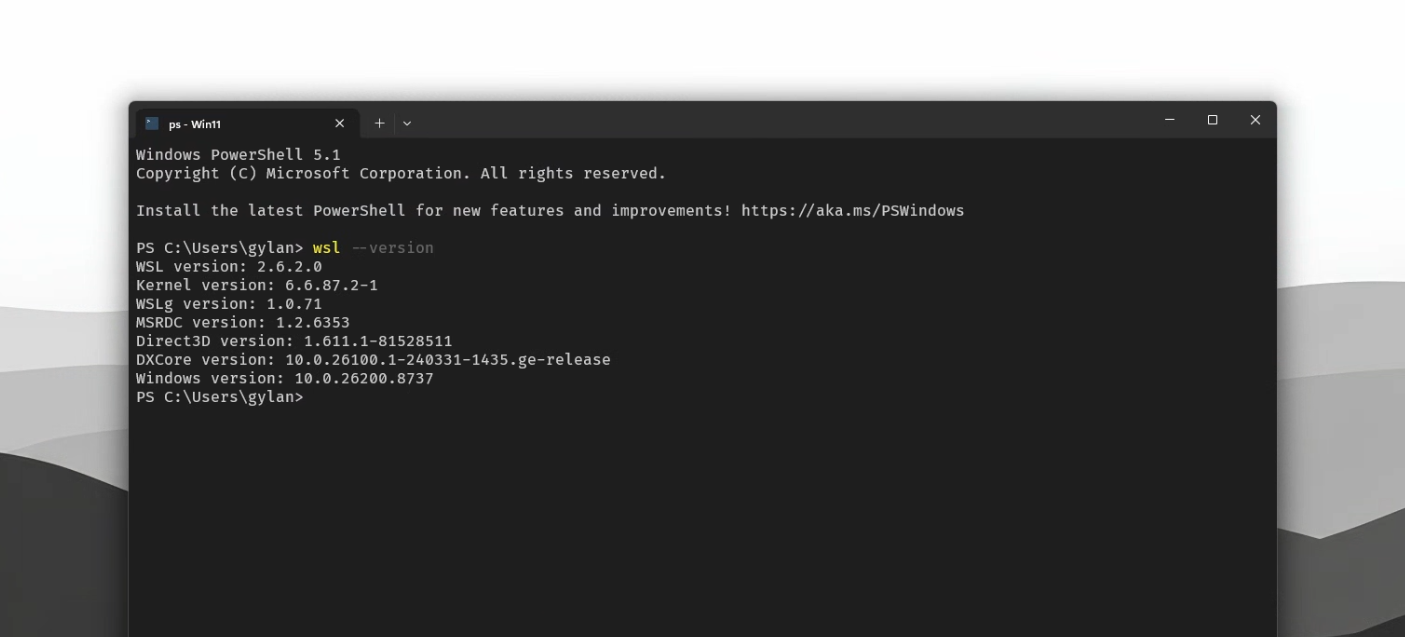
Jika belum ada, silahkan kamu masukan perintah berikut untuk memulai instalasi WSL, atau kamu bisa ikuti tutorial yang sudah WinPoin buat pada halaman berikut : Tutorial WSL 2 di Windows 11: Instalasi Ubuntu 24.04 Step by Step
wsl --install
Cara Install WSL Containers di Windows 11
Jika WSL sudah terinstall dan berjalan di Windows 11, kamu bisa mulai instalasi WSL Container dengan langkah berikut.
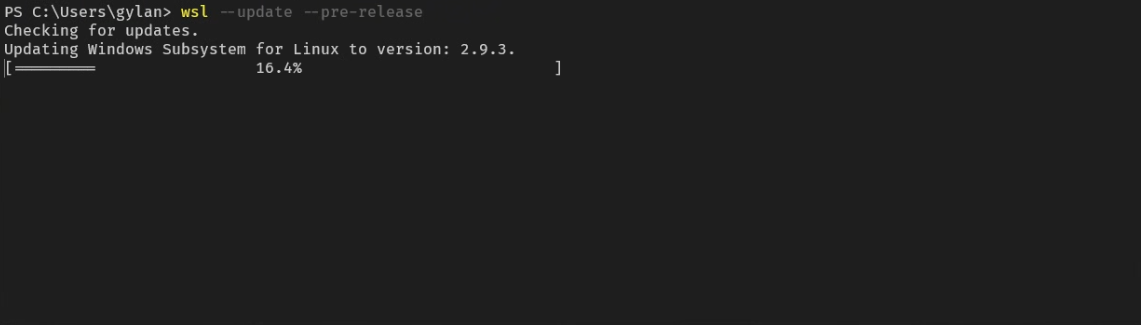
Langkah 1. Pertama Update WSL ke Versi Preview dengan menggunakan perintah berikut :
wsl --update --pre-release
Nah Windows akan secara otomatis mendownload versi WSL terbaru yang berisi dukungan WSL Containers.
Langkah 2. Restart WSL
Setelah selesai, kamu bisa melakukan restart WSL dengan menggunakan perintah berikut :
wsl --shutdown
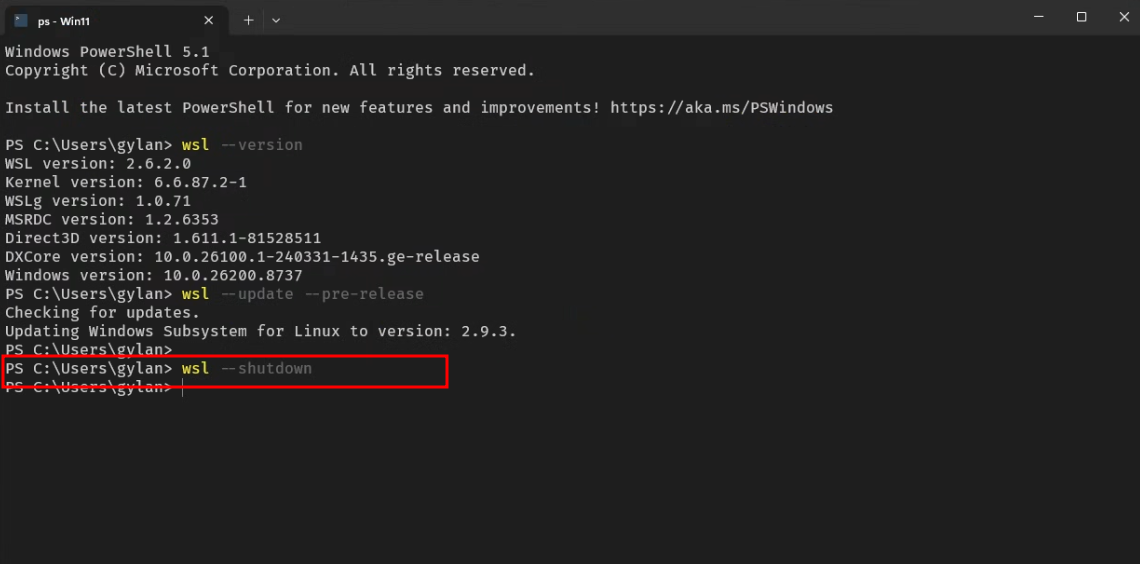
Setelah itu silahkan verifikasi kembali, apakah versi WSL sudah benar dan sudah menggunakan versi terbaru yang kita update pada langkah 1 tadi.
wsl --version
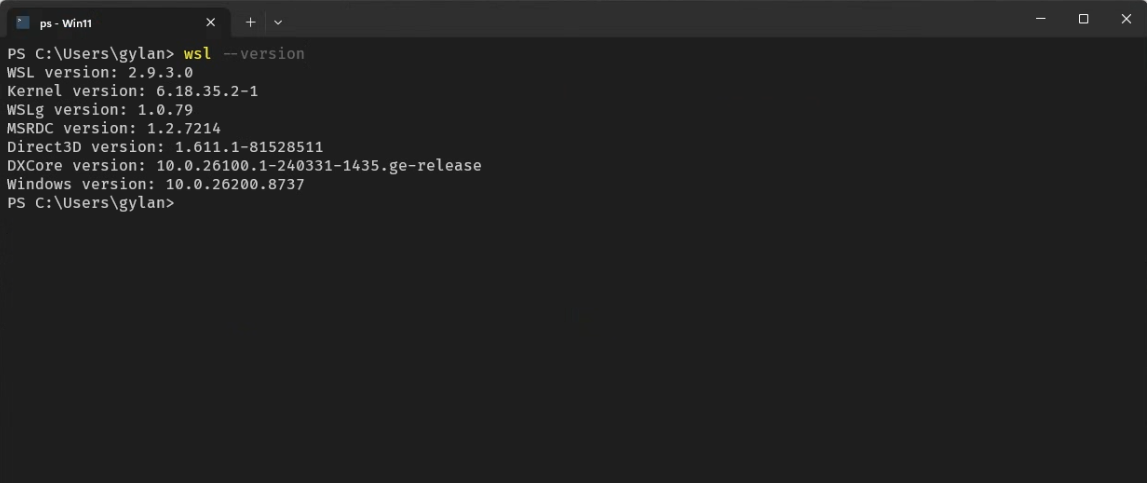
Seperti pada gambar diatas, saya sudah menggunakan versi terbaru, mari kita lanjutkan ke langkah berikutnya, kemudian jangan sampai lupa untuk buka kembali WSL.
Langkah 3. Pastikan WSL Containers sudah aktif.
Selanjutnya kita harus memastikan bahwa WSL Container ini sudah aktif, caranya cukup dengan mengetik perintah berikut :
wslc --help
Jika muncul keterangan Usage: wslc xxx, berarti WSL Containers sudah berhasil diinstall.
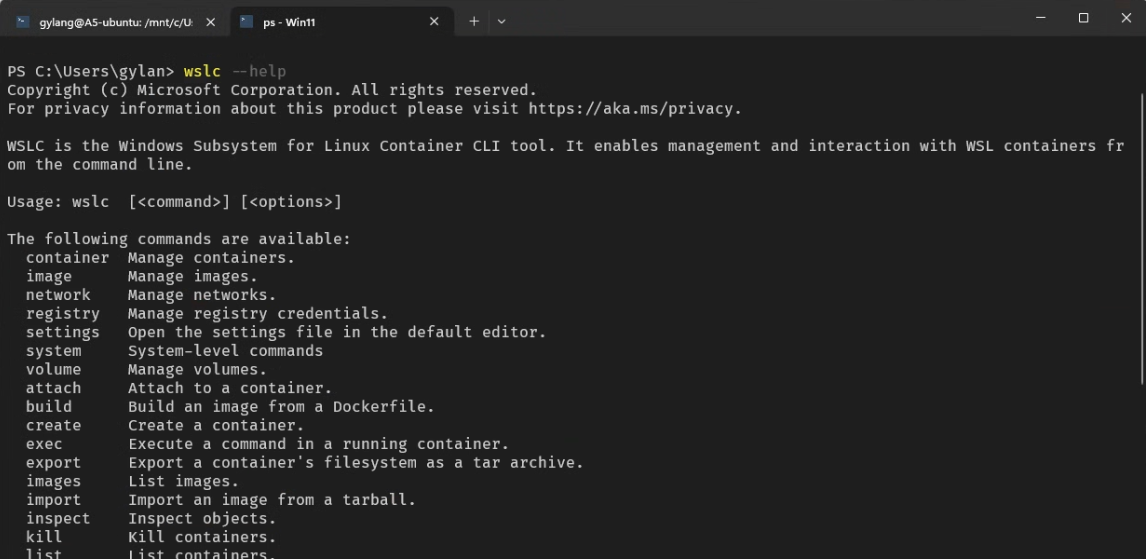
Nah berhasil.
Apa Itu wslc?
Sedikit kita jelaskan kembali, wslc merupakan command baru yang digunakan untuk mengelola Linux Container secara langsung melalui WSL.
Ke depannya command ini akan digunakan untuk, membuat container, menjalankan container, menghentikan container, menghapus container
dan berbagai operasi container lainnya.
Dan karena masih Preview, kemungkinan besar command-command baru akan terus ditambahkan oleh Microsoft.
Cara Menggunakan WSLC?
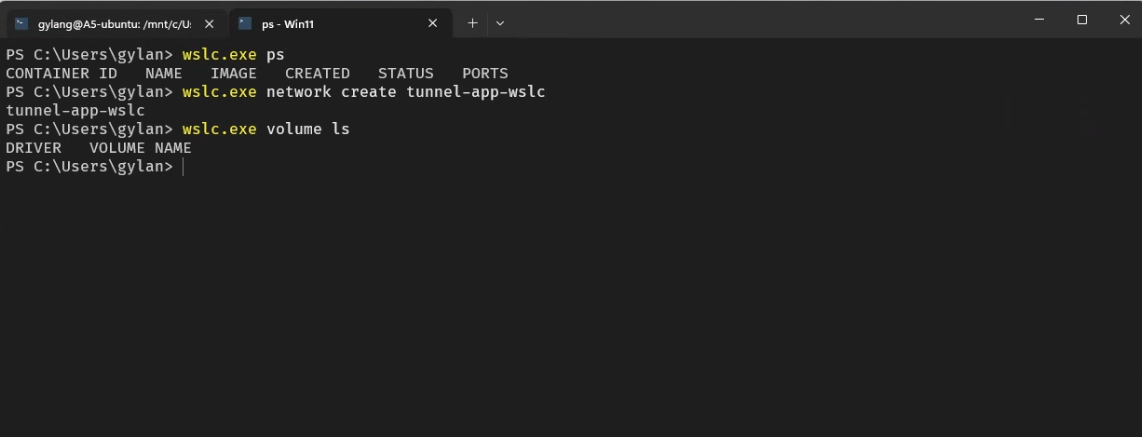
Nah untuk menggunakan WSL, perintahnya ini mirip dengan docker, bahkan bisa dibilang sama persis, hal ini karena Microsoft membuat wslc agar mudah digunakan oleh para developer, sehingga developer tidak perlu mempelajarinya dari awal dan hanya perlu sedikit penyesuaian saja.
Apa Saja Keunggulan WSL Containers?
Nah mungkin kamu belum baca artikel sebelumnya, jadi intinya sih selain menghadirkan command baru, Microsoft juga membawa beberapa peningkatan menarik.
Mulai dri dukungan VirtioFS agar performa akses file Windows ke Linux menjadi hingga 2 kali lebih cepat dibanding implementasi sebelumnya, kemudian dukungan Networking sehingga WSL kini bisa menggunakan konfigurasi jaringan Windows secara langsung. Yang berarti VPN, Proxy, hingga kebijakan keamanan perusahaan otomatis ikut diterapkan pada container.
Dan terakhir ada Manajemen RAM yang lebih baik karena RAM yang digunakan Linux akan lebih cepat dikembalikan ke Windows setelah container selesai digunakan. Hasilnya penggunaan memori menjadi jauh lebih efisien.
Untuk saat ini WSL Containers masih berada pada tahap Preview sehingga fiturnya belum selengkap Docker Desktop, namun kedepannya Microsoft tampaknya ingin menjadikan WSL sebagai platform container bawaan Windows tanpa perlu aplikasi tambahan.
Dan jika roadmap pengembangannya berjalan lancar, bukan tidak mungkin sebagian developer nantinya cukup menggunakan WSL + wslc tanpa perlu lagi menginstall Docker Desktop.
Nah bagaimana menurutmu? Apakah kamu tertarik mencoba WSL Containers, atau masih tetap nyaman menggunakan Docker Desktop?
Catatan Penulis : WinPoin sepenuhnya bergantung pada iklan untuk tetap hidup dan menyajikan konten teknologi berkualitas secara gratis — jadi jika kamu menikmati artikel dan panduan di situs ini, mohon whitelist halaman ini di AdBlock kamu sebagai bentuk dukungan agar kami bisa terus berkembang dan berbagi insight untuk pengguna Indonesia. Kamu juga bisa mendukung kami secara langsung melalui dukungan di Saweria. Terima kasih.



Komentar