
Apakah kamu merasa kalau komputer kamu digunakan oleh orang lain padahal password komputer tersebut tidak diketahui orang lain? Mungkin kamu memerlukan perlindungan ganda untuk komputer kamu. Kali ini WinPoin akan memberikan tutorial cara memberi password pada saat Windows startup. Untuk memberikan password pada Startup Windows, ada salah satu fitur bernama SysKey (SAM Lock Tool). SysKey akan membuat siapapun memasukkan password terlebih dahulu sebelum masuk ke desktop, SysKey bisa digunakan oleh Windows Vista, Windows 7 atau Windows 8.
Cara Memberi Password Startup Windows
Pertama-tama buka Windows Run (Win+R), ketikkan syskey dan tekan Enter.
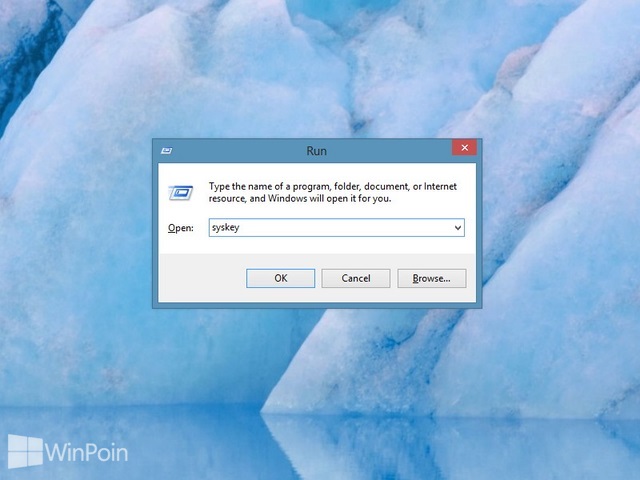
Setelah itu akan ada window UAC yang muncul, klik Yes.

Kemudian akan muncul window Security the Windows Account Database, klik tombol Update.

Lalu klik Password Startup dan isikan password dua kali pada kolom yang sudah disediakan, klik OK.

Jika berhasil maka akan muncul window Success seperti di bawah ini.

Sekarang kamu bisa melakukan restart Windows dan ketika startup, kamu akan disuruh untuk memasukkan password.

Untuk mematikan fitur ini, kamu harus membuka kembali window Startup Key, pilih System Generated Password dan klik Store Startup Key Locally. Klik OK.

Masukkan password yang sudah kamu tuliskan tadi dan klik OK.

Jika berhasil maka akan muncul window Success seperti dibawah ini.

Dengan fitur SysKey Windows, kamu dapat melindungi komputer kamu berlapis-lapis. Jika ada sesuatu yang ingin kamu tanyakan tentang Cara Memberi Password Startup Windows diatas, kamu bisa mendiskusikannya di forum WinPoin.
Catatan Penulis : WinPoin sepenuhnya bergantung pada iklan untuk tetap hidup dan menyajikan konten teknologi berkualitas secara gratis — jadi jika kamu menikmati artikel dan panduan di situs ini, mohon whitelist halaman ini di AdBlock kamu sebagai bentuk dukungan agar kami bisa terus berkembang dan berbagi insight untuk pengguna Indonesia. Kamu juga bisa mendukung kami secara langsung melalui dukungan di Saweria. Terima kasih.

Komentar