
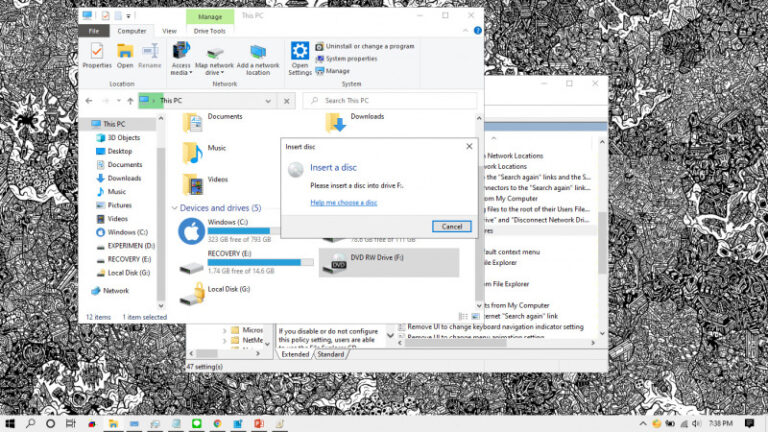
Terlepas dari kasus yang kamu hadapi, kamu mungkin tidak mengizinkan pengguna lain untuk melakukan burning CD ataupun DVD pada komputer. Meskipun Windows 10 tidak memiliki opsi GUI untuk memblokir fitur CD Burning, tetapi kamu masih bisa melakukannya dengan menggunakan Registry Editor.
Baca juga tutorial Windows lainnya:
- Cara Membuat Folder Tidak Terlihat
- Cara Menggunakan Perintah Tar di Windows 10
- Cara Mengetahui Versi Windows dari File ISO
- Cara Mematikan Shortcut Windows di Windows 10
- Memahami Penamaan dalam File ISO Windows
- Cara Memperbaiki Master Boot Record (MBR) di Windows 10
- Cara Membatasi Bandwidth Windows Update pada Jam Tertentu di Windows 10
Memblokir CD Burning di Windows 10
- Buka Registry Editor.
- Navigasi ke Computer\HKEY_LOCAL_MACHINE\SOFTWARE\Microsoft\Windows\CurrentVersion\Policies\Explorer.
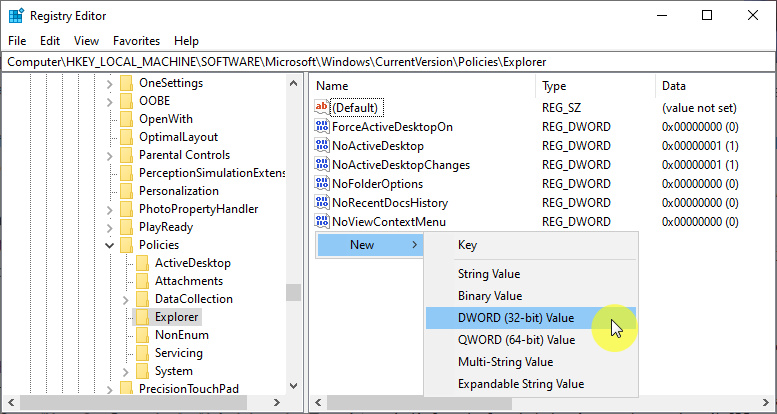
- Pada panel kanan, klik kanan dan pilih New > DWORD. Kemudian beri nama NoCDBurning.
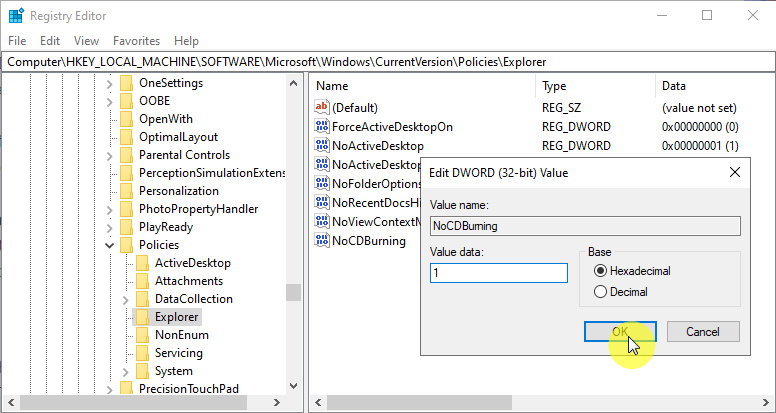
- Klik 2x pada key baru tersebut, kemudian beri value 1. Klik OK untuk menyimpan pengaturan.
- Restart Windows 10.
- Done.
Setelah proses selesai, maka kamu tidak bisa lagi memindahkan data pada CD ataupun DVD, serta jika ingin melakukan format.
Kamu dapat mengikuti kembali langkah-langkah yang sama seperti diatas dan mengganti opsi menjadi 0 pada langkah ke-4 atau hapus key NoCDBurning.
Perlu kamu ketahui bahwa tutorial ini hanya bekerja pada fitur CD Burning bawaan Windows saja. Dengan kata lain, kamu masih bisa melakukan CD Burning dengan menggunakan aplikasi pihak ke-3.
Catatan Penulis : WinPoin sepenuhnya bergantung pada iklan untuk tetap hidup dan menyajikan konten teknologi berkualitas secara gratis — jadi jika kamu menikmati artikel dan panduan di situs ini, mohon whitelist halaman ini di AdBlock kamu sebagai bentuk dukungan agar kami bisa terus berkembang dan berbagi insight untuk pengguna Indonesia. Kamu juga bisa mendukung kami secara langsung melalui dukungan di Saweria. Terima kasih.

Komentar