
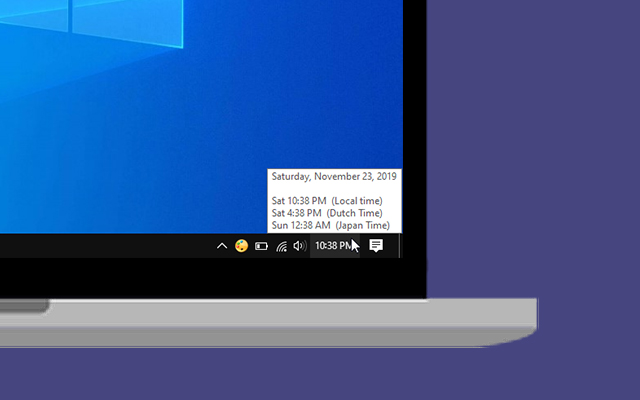
Jika kamu berinteraksi dengan orang lain yang berlokasi pada zona waktu yang berbeda, artikel ini mungkin bisa membantu. Contoh kasus jika kamu yang berada di Indonesia ingin melakukan teleconference dengan seseorang yang berada di Belanda, maka kamu perlu memastikan zona waktu antara kedua negara tersebut yaitu UTC+7 dengan UTC+1.
Windows 10 sendiri memiliki opsi bawaan untuk menambahkan beberapa zona waktu yang berbeda. Hal ini dapat kamu lakukan dengan mudah melalui pengaturan Date and Time.
Baca juga :
- Cara Mengetahui Edisi Windows 10 yang Kamu Gunakan
- Memahami Penamaan dalam File ISO Windows
- Cara Mengaktifkan Mode IE di Microsoft Edge Chromium
- Cara Upgrade dari Windows 10 versi 32-bit ke 64-bit
Menambahkan Beberapa Zona Waktu di Windows 10
- Buka Control Panel.
- Navigasi ke Clock and Region > Date and Time.

- Buka tab Additional Clocks, kemudian beri tanda centang pada Show this clock dan masukan zona waktu yang diinginkan berserta nama dari waktu tersebut. Lakukan hal yang sama jika ingin menambahkan zona waktu lagi, tetapi maksimal hanya dua zona waktu saja. Jika sudah klik OK untuk menyimpan perubahan.

- Done.
Setelah proses selesai, maka kamu bisa melihat hasilnya dengan cara mengarahkan pointer mouse ke indikator jam pada taskbar.
Selain Windows 10, tutorial ini juga dapat diaplikasikan pada Windows 7 dan Windows 8.x.
That’s it!
Catatan Penulis : WinPoin sepenuhnya bergantung pada iklan untuk tetap hidup dan menyajikan konten teknologi berkualitas secara gratis — jadi jika kamu menikmati artikel dan panduan di situs ini, mohon whitelist halaman ini di AdBlock kamu sebagai bentuk dukungan agar kami bisa terus berkembang dan berbagi insight untuk pengguna Indonesia. Kamu juga bisa mendukung kami secara langsung melalui dukungan di Saweria. Terima kasih.

Komentar