
Windows 11 memang hadir dengan kesan minimalis yang mantap, bahkan Start Menu nya pun hanya menghadirkan tombol power saja, berbeda dengan Windows 10 yang secara default menampilkan opsi Settings, dan beberapa lainnya.
Baca Juga : Cara Menyembunyikan Icon Recycle Bin di Windows 11
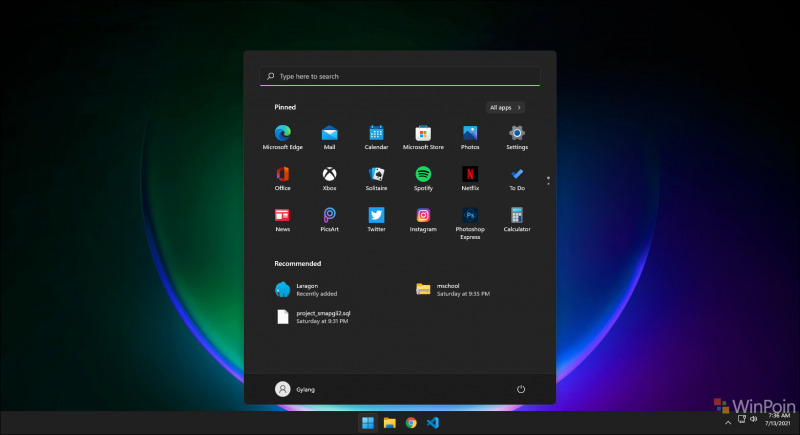
Namun, bagaimanapun itu, kamu masih bisa kok mengembalikan beberapa opsi disamping tombol power tersebut, misalkan menambahkan Settings ataupun Folder, bagaimana caranya?, berikut WinPoin rangkum langkah singkatnya.
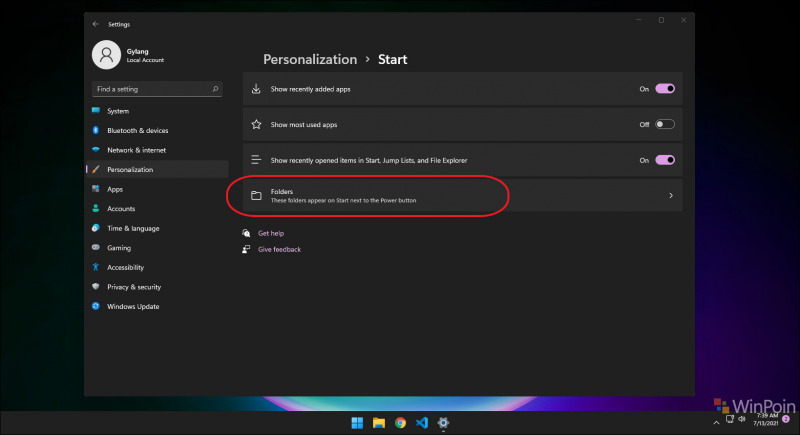
Langkah 1. Pertama, silahkan kamu masuk ke Settings > Personalizaton > Start > Folders.
Langkah 2. Selanjutnya, silahkan kamu tambahkan saja opsi yang kamu inginkan berada di samping tombol power.
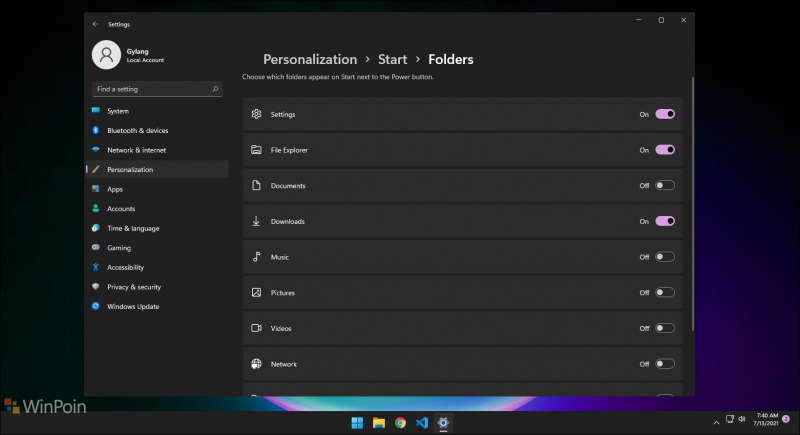
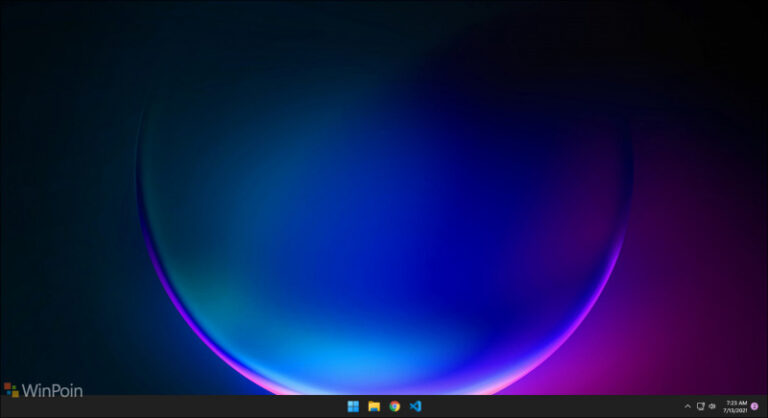
Misalkan, disini saya menambahkan Settings, File Explorer > dan Downloads, agar sama seperti di Windows 10 saya. Dan setelah selesai, berikut hasilnya.

Nah mudah sekali bukan?, silahkan kamu coba guys, dan semoga artikel ini bermanfaat, terima kasih.
Catatan Penulis : WinPoin sepenuhnya bergantung pada iklan untuk tetap hidup dan menyajikan konten teknologi berkualitas secara gratis — jadi jika kamu menikmati artikel dan panduan di situs ini, mohon whitelist halaman ini di AdBlock kamu sebagai bentuk dukungan agar kami bisa terus berkembang dan berbagi insight untuk pengguna Indonesia. Kamu juga bisa mendukung kami secara langsung melalui dukungan di Saweria. Terima kasih.

Komentar