
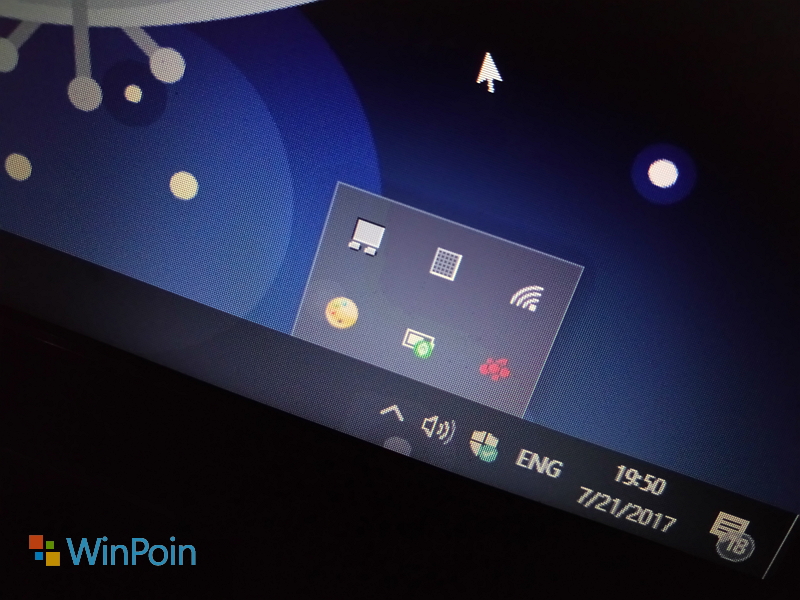
 Biasanya, sebuah program (aplikasi) yang baru saja kamu tambahkan (install) pada PC Windows milikmu akan secara otomatis menambahkan dirinya pada system startup. Akan tetapi hal tersebut tidak berlaku untuk semua aplikasi, ada juga program (aplikasi) yang harus kamu tambahkan secara manual.
Nah, maka dari itu, pada kesempatan kali ini WinPoin akan memberikan tutorial bagaimana cara menambahkan program (Aplikasi) ke system starup di Windows secara manual. Berikut adalah langkah-langkahnya:
- Pertama, silakan kamu buka Run box caranya adalah dengan menggunakan shortcut keyboard Win + D. Setelah terbuka silakan ketikan “shell:startup“, lalu tekan enter.

- Setelah itu, akan muncul jendela (baru) File Explore yang langsung diarahkan ke folder Startup.
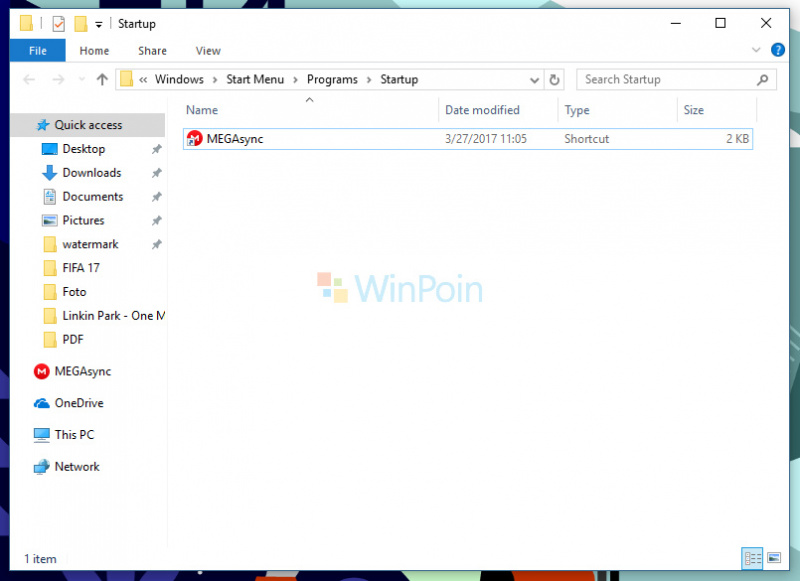
- Selanjutnya, kamu tinggal membuat shortcut dari program (aplikasi) yang ingin kamu tambahkan, dan nantinya aplikasi tersebut akan berjalan pada system startup setelah kamu melakukan reboot.
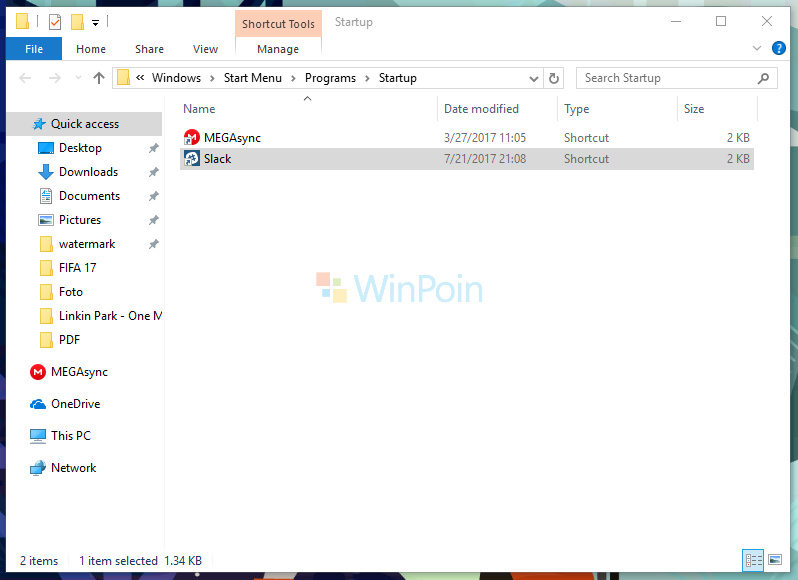
- Done
Nah, begitulah cara menambahkan program (Aplikasi) ke system starup di Windows secara manual. Bagaimana, sangat mudah bukan caranya?
Catatan Penulis : WinPoin sepenuhnya bergantung pada iklan untuk tetap hidup dan menyajikan konten teknologi berkualitas secara gratis — jadi jika kamu menikmati artikel dan panduan di situs ini, mohon whitelist halaman ini di AdBlock kamu sebagai bentuk dukungan agar kami bisa terus berkembang dan berbagi insight untuk pengguna Indonesia. Kamu juga bisa mendukung kami secara langsung melalui dukungan di Saweria. Terima kasih.


Komentar