
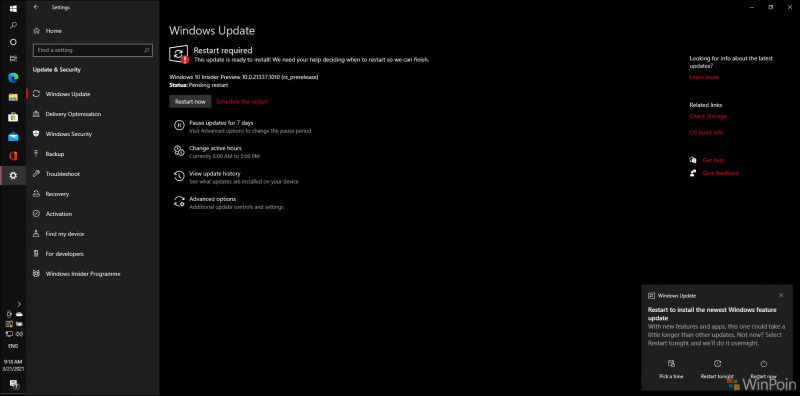
Seperti yang sudah kita tahu, pada Windows 10 Insider Preview Build 21337 yang diperkenalkan beberapa hari lalu, Microsoft telah menambahkan sebuah fitur bernama Auto HDR For Games, dimana dengan fitur ini, Windows 10 akan melakukan convert dari games yang compitable dari SDR ke HDR untuk mendapatkan kualitas warna yang lebih baik lagi.
Selain itu, Auto HDR ini juga tersedia di perangkat Xbox, baik Series S dan X untuk meningkatkan pengalaman Gaming pengguna, hanya saja nih, untuk mendapatkan fitur ini, kamu tentu wajib menggunakan perangkat Monitor dengan kemampuan HDR seperti LG Ultragear 34GN850-B dan sejenisnya.
Jika kamu sudah memiliki monitor yang mendukung, berikut WinPoin rangkum langkah singkat untuk Mengaktifkan Auto HDR for Games di Windows 10.
Langkah 1. Pertama pastikan kamu sudah menggunakan Windows 10 Build 21337 atau yang lebih baru, (ntuk saat ini hanya tersedia di versi Windows Insider Dev Channel saja).
Langkah 2. Selanjutnya, silahkan kamu meluncur ke halaman Settings > System > Display > Windows HD Color settings .
Langkah 3. Selanjutnya pastikan kamu mengaktifkan opsi Use HDR dan Auto HDR.
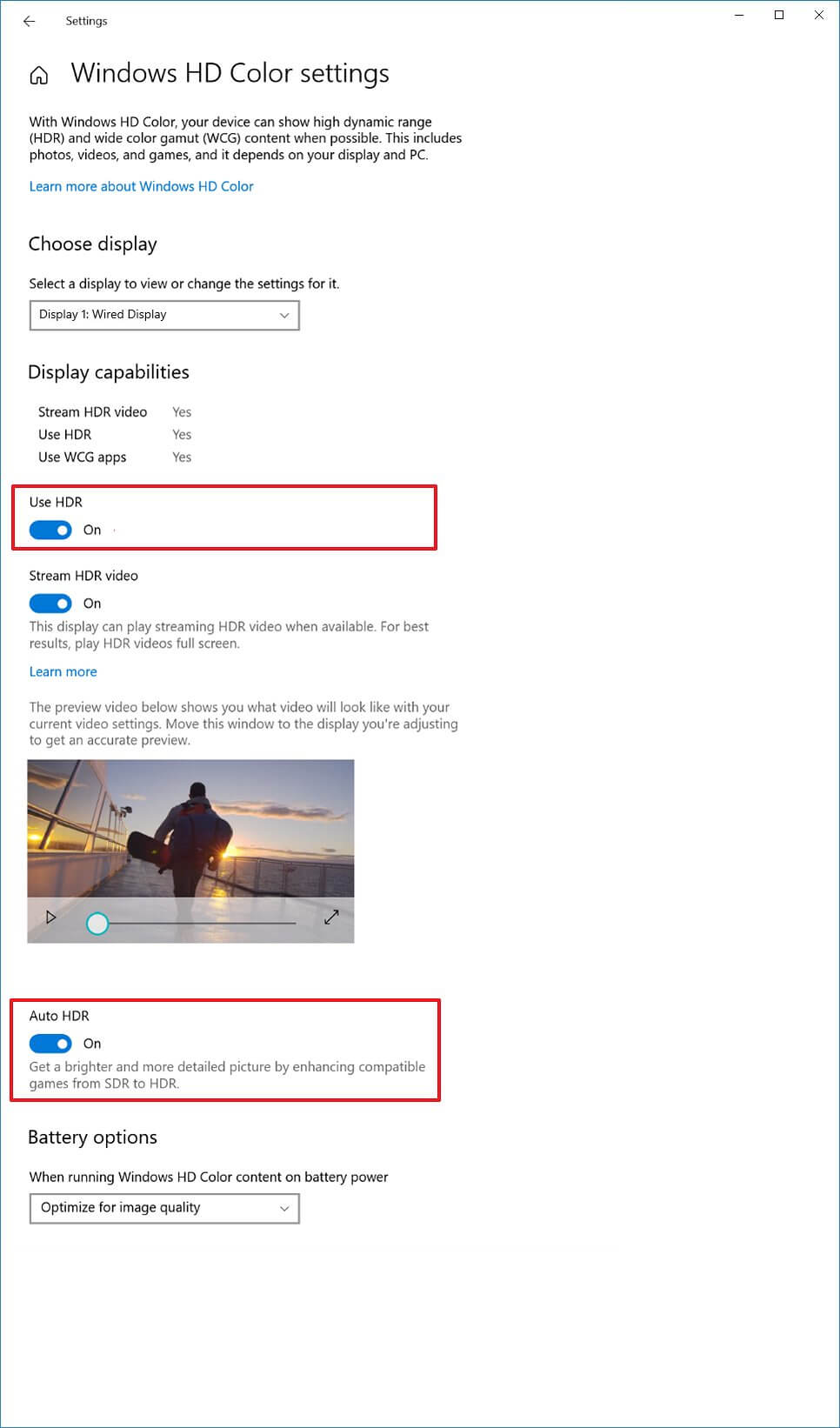
Nah setelah diaktifkan, kamu akan mendapatkan pengalaman bermain game yang berbeda dibandingkan sebelumnya, hal ini karena Windows secara otomatis mengkonversi output dari SDR ke HDR.
Mengenai fitur ini, meskipun saat ini baru hadir di Windows Insider Dev Channel saja, tampaknya ada banyak peminat dari fitur ini, terlebih para pemain game yang memiliki monitor dengan dukungan HDR, apakah kamu juga tertarik? komen dibawah guys.
Referensi : PureInfoTech
Catatan Penulis : WinPoin sepenuhnya bergantung pada iklan untuk tetap hidup dan menyajikan konten teknologi berkualitas secara gratis — jadi jika kamu menikmati artikel dan panduan di situs ini, mohon whitelist halaman ini di AdBlock kamu sebagai bentuk dukungan agar kami bisa terus berkembang dan berbagi insight untuk pengguna Indonesia. Kamu juga bisa mendukung kami secara langsung melalui dukungan di Saweria. Terima kasih.

Komentar