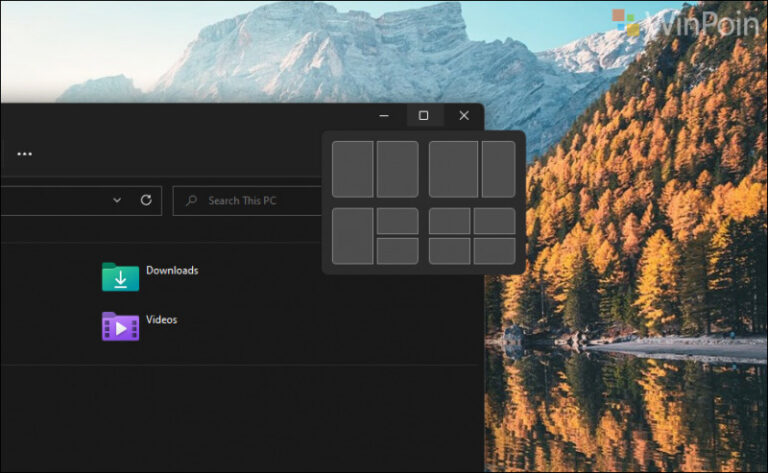
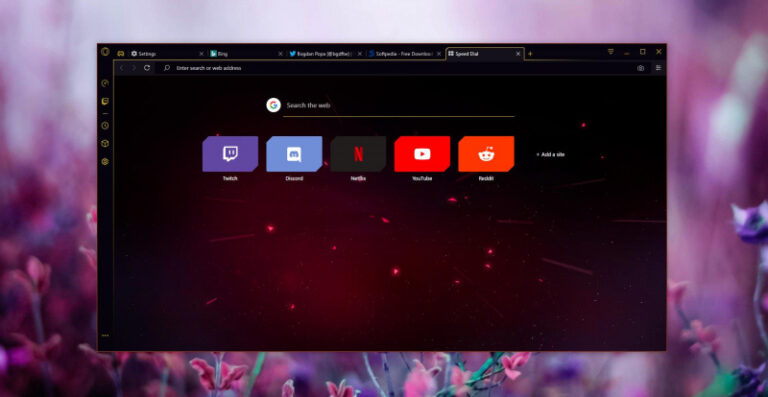
Secara default di Windows 11 harusnya efek transparan yang kini disebut dengan Mica UI harusnya sudah aktif secara default, namun dalam beberapa kasus, entah karena compatibilitas driver, atau performa perangkat yang tidak mendukung, efek transparan ada dalam posisi Nonaktif, sehingga tentu pengalaman menggunakan Windows 11 rasanya kurang maksimal.
Nah lalu bagaimana cara mengaktifkan Efek Transparan ini?, berikut WinPoin rangkum langkah singkatnya.
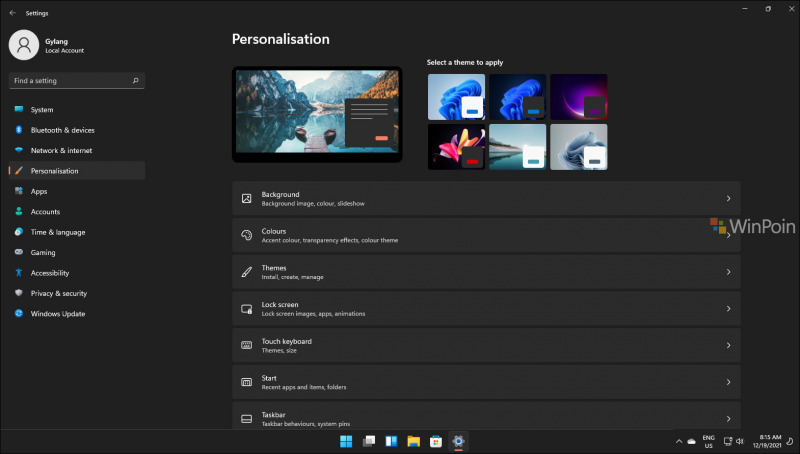
Langkah 1. Pertama silahkan kamu buka Settings > Personalizations.
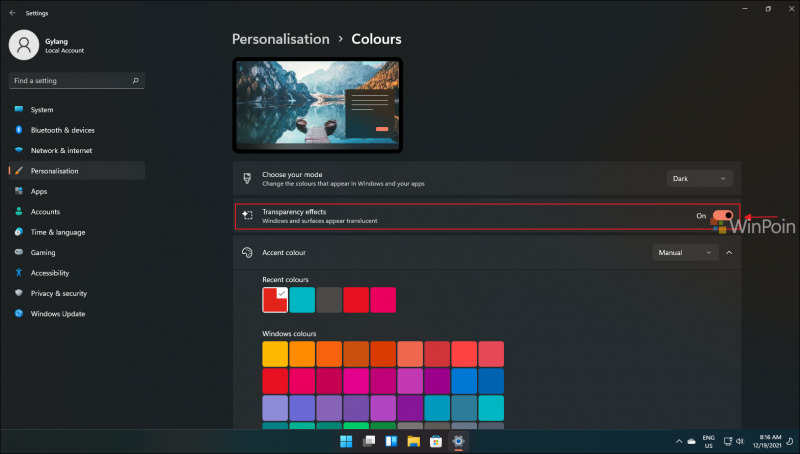
Langkah 2. Kemudian silahkan kamu pilih opsi Colors, dan silahkan kamu aktifkan toggle Transparency Effect.
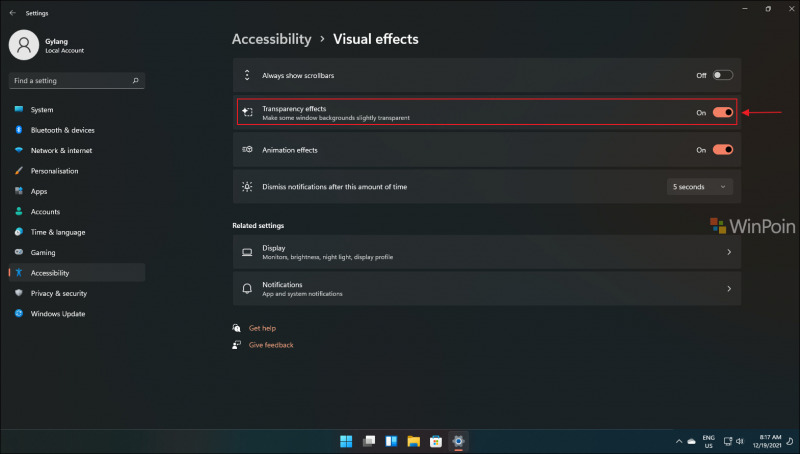
Nah selain dari halaman tersebut, kamu juga bisa mengaktifkan Transparency effect dari halaman Settings > Accessibility > Visual effects.
Selain itu, ada juga langkah melalui Registry Editor dan Group Edit Policy, namun tenang dulu, dua langkah tersebut akan saya tulis dalam artikel terpisah ya.
Bagaimana kamu suka dengan efek transparan di Windows 11? kalo saya sih suka banget, lebih keren dari Windows 10.
Catatan Penulis : WinPoin sepenuhnya bergantung pada iklan untuk tetap hidup dan menyajikan konten teknologi berkualitas secara gratis — jadi jika kamu menikmati artikel dan panduan di situs ini, mohon whitelist halaman ini di AdBlock kamu sebagai bentuk dukungan agar kami bisa terus berkembang dan berbagi insight untuk pengguna Indonesia. Kamu juga bisa mendukung kami secara langsung melalui dukungan di Saweria. Terima kasih.