
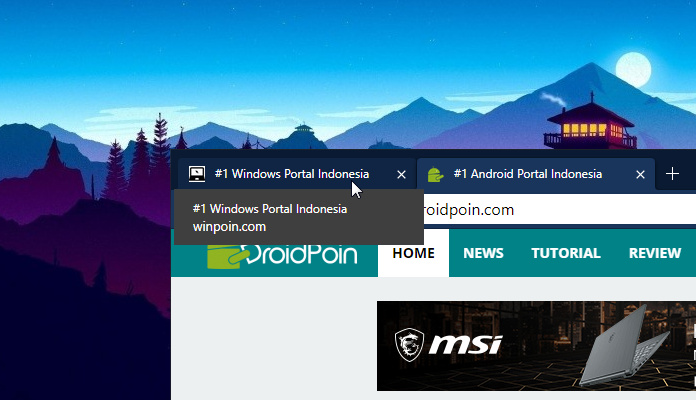
Di Google Chrome versi 78, terdapat fitur yang aktif secara defult yaitu ‘Tab Hover Cards’. Dimana fitur ini akan memunculkan pop up ketika mengarahkan pointer mouse ke tab browser, dimana pop up tersebut berisikan judul tab dan URL dari halaman pada tab tersebut.
Mengingat Chrome dan Edge sekarang menggunakan basis engine yang sama yakni Chromium, maka kamu juga bisa mendapatkan fitur serupa pada Edge. Hanya saja, secara default fitur ini tidak aktif, dimana kamu perlu mengaktifkannya secara manual.
Baca juga tutorial Edge Chromium lainnya:
- Cara Memblokir Autoplay di Edge Chromium
- Cara Mengubah Panel Theme Color Pada Developer Tools di Microsoft Edge Chromium!
- Cara Mengaktifkan Windows Spellchecker di Edge Chromium
- Cara Install Tema Chrome di Edge Chromium
- Cara Install Ekstensi Chrome di Edge Chromium
- Cara Perbaiki Edge Chromium Diinstal dengan Bahasa yang Salah!
Mengaktifkan Fitur Tab Hover Card di Edge Chromium
- Buka Edge Chromium.
- Masukan alamat
edge://flags/#tab-hover-cardske kolom URL. - Buka menu drop down dan pilih opsi Enabled. Kamu dapat memilih antara Entabled, Entabled B, dan Enabled C. Perbedaannya terletak pada lamanya waktu Tab Hover Card akan menghilang setelah pointer tidak lagi mengarah pada tab.
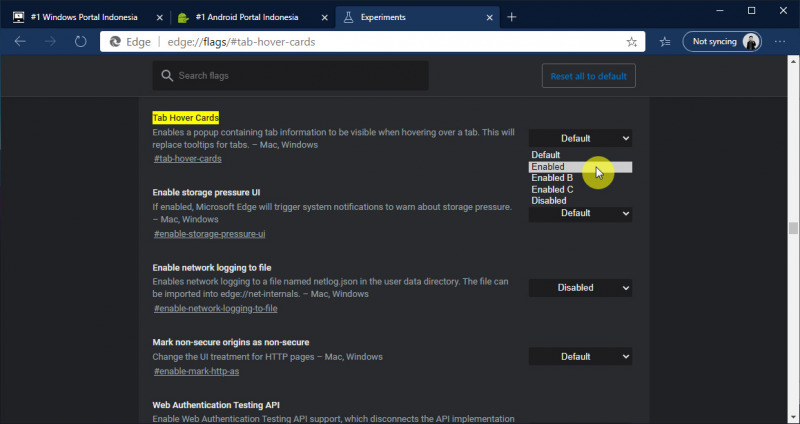
- Jika sudah klik opsi Restart dibawahnya untuk memuat ulang browser.
- Done.
Setelah proses selesai, maka kamu akan mendapati Tab Hover Card ketika mengarahkan pointer mouse ke tab yang ada.
Thats’ it!
Catatan Penulis : WinPoin sepenuhnya bergantung pada iklan untuk tetap hidup dan menyajikan konten teknologi berkualitas secara gratis — jadi jika kamu menikmati artikel dan panduan di situs ini, mohon whitelist halaman ini di AdBlock kamu sebagai bentuk dukungan agar kami bisa terus berkembang dan berbagi insight untuk pengguna Indonesia. Kamu juga bisa mendukung kami secara langsung melalui dukungan di Saweria. Terima kasih.



Komentar