
Seperti yang sudah kita ketahui, Microsoft akhirnya merilis fitur Workspace untuk Microsoft Edge Chromium yang pertama kali diperkenalkan pada channel Canary terbaru.
Untuk para pengguna Opera, fitur seperti ini mungkin sudah tidak asing lagi, karena pada dasarnya fitur ini akan membuat pengguna bisa dengan mudah memisahkan antara bagian browser untuk pekerjaan dan multimedia tanpa harus membuka lebih dari satu Windows yang sama.
Nah tahukah kamu, meskipun saat ini fitur Workspace ini masih hadir sebagai bagian dari A/B Testing dengan kata lain tidak semua pengguna sudah mendapatkannya, namun kita bisa memaksa mengaktifkan fitur ini loh, dan berkaitan dengan hal tersebut, pada kesempatan kali ini WinPoin akan rangkum langkah singkat untuk Mengaktifkan Fitur Workspace di Microsoft Edge Chromium (Canary).
Langkah 1. Pertama pastikan kamu menggunakan Microsoft Edge Chromium Canary 91.0.855.0 atau yang lebih baru.
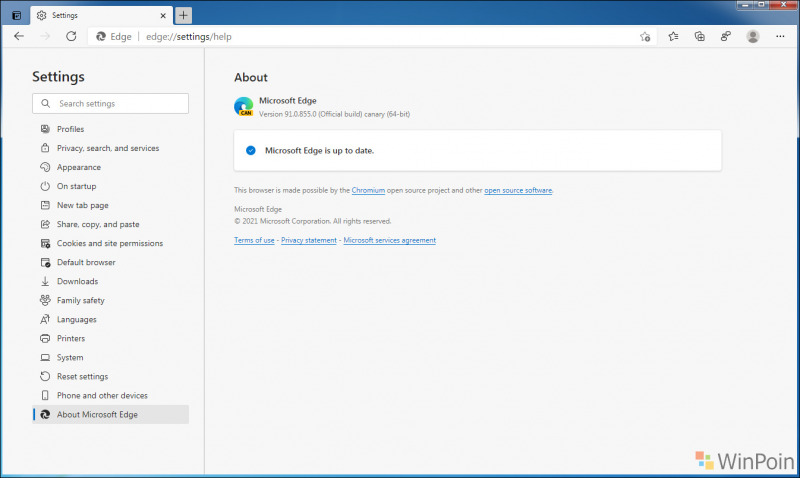
Langkah 2. Selanjutnya silahkan kamu tutup browser tersebut, dan silahkan kamu klik kanan > properties pada icon shortcut Microsoft Edge Chromium Canary.
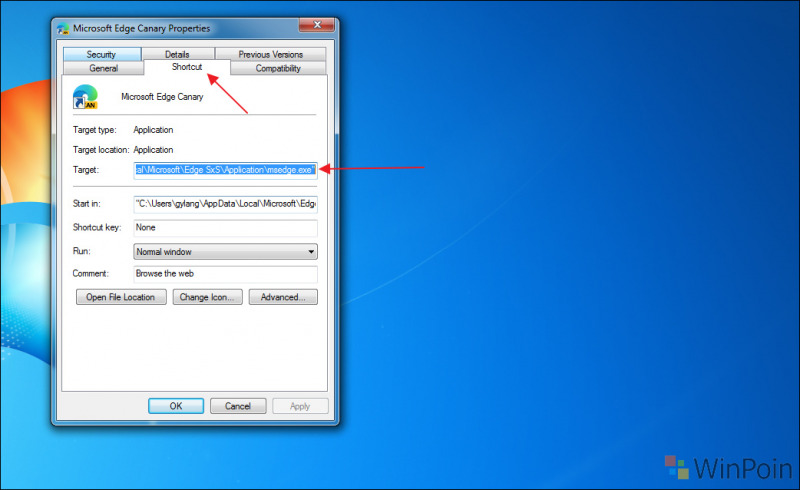
Tepat seperti pada gambar diatas, silahkan kamu pilih tab shortcut kemudian pada bagian target silahkan kamu tambahkan bagian berikut,
--enable-features=msWorkspaces
Selanjutnya silahkan klik OK untuk menyimpan perubahan. Dan setelah selesai, silahkan kamu buka Microsoft Edge Chromium Canary yang shortcutnya telah kamu modifikasi sebelumnya, dan selesai deh, Workspace sudah dapat pengguna gunakan.
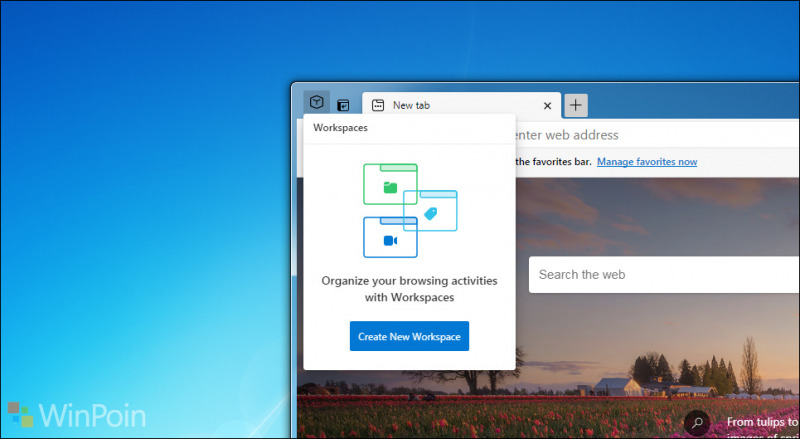
Nah silahkan kamu coba guys, semoga berhasil dan semoga bermanfaat.
Catatan Penulis : WinPoin sepenuhnya bergantung pada iklan untuk tetap hidup dan menyajikan konten teknologi berkualitas secara gratis — jadi jika kamu menikmati artikel dan panduan di situs ini, mohon whitelist halaman ini di AdBlock kamu sebagai bentuk dukungan agar kami bisa terus berkembang dan berbagi insight untuk pengguna Indonesia. Kamu juga bisa mendukung kami secara langsung melalui dukungan di Saweria. Terima kasih.

Komentar