
Seperti yang sudah dikabarkan sebelumnya, Microsoft telah menambahkan Flags Experimental Tab Hover Card Images untuk Edge Chromium, dan pada artikel kali ini, WinPoin akan sedikit merangkum langkah singkat terkait bagaimana cara mengaktifkan Tab Hover Card Images.
Sedikit informasi, fitur ini merupakan sebuah fitur yang akan menampilkan Image Tab Preview ketika pengguna melakukan hover cursor pada tab terpilih, yang contohnya dapat kamu lihat pada gambar dibawah.
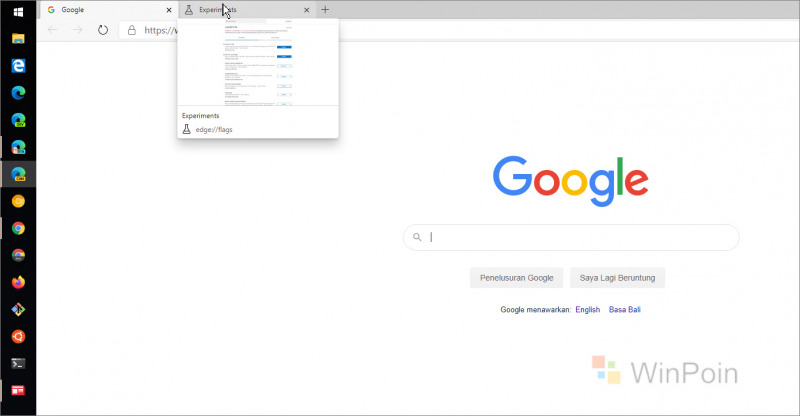
Berikut langkah singkat untuk Cara Mengaktifkan Tab Hover Card Images di Edge Chromium.
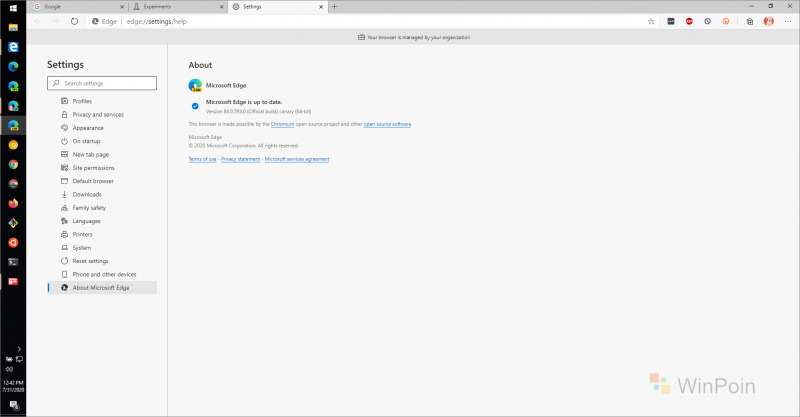
Langkah 1. Pastikan kamu menggunakan Edge Chromium Canary 86.0.593.0 atau yang lebih baru (saat artikel ini ditulis belum tersedia di Edge Chromium Stable).
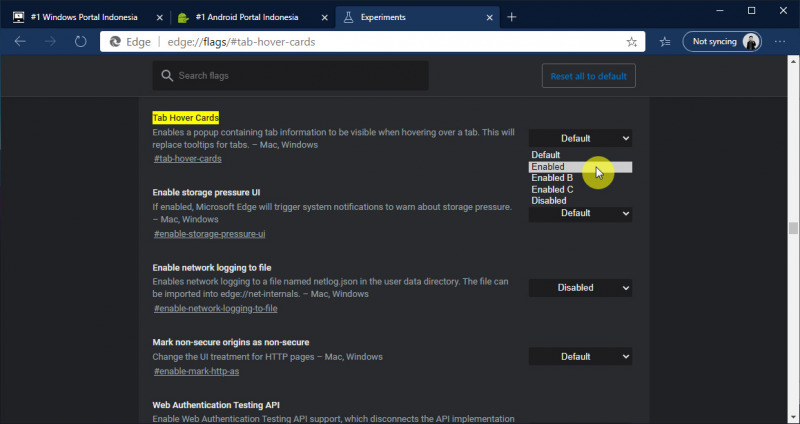
Langkah 2. Selanjutnya silahkan kamu aktifkan Fitur Tab Hover Card terlebih dahulu, langkahnya sudah dibuat pada artikel berikut. Singkatnya kamu aktifkan Flags Experimental edge://flags/#tab-hover-cards.
Langkah 3. Selanjutnya silahkan kamu aktifkan Flags Experimental Tab Hover Card Images yang dapat kamu akses pada halaman url berikut, edge://flags/#tab-hover-card-images hasil dari nomer 2 dan 3 haruslah seperti pada gambar dibawah ini.
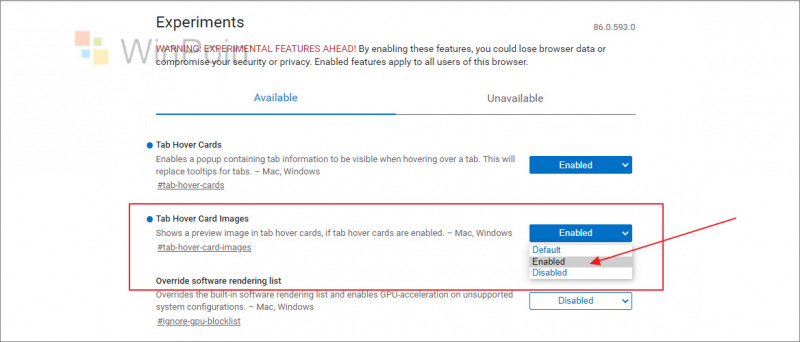
Jika sudah klik opsi Restart dibawahnya untuk memuat ulang browser. Dan selesai deh, sekarang harusnya ketika kamu melakukan akan mendapati Tab Hover Card Images ketika mengarahkan pointer mouse ke tab yang ada.
Silahkan dicoba dan semoga berhasil, sekali lagi perlu diperhatikan bahwa langkah ini untuk sekarang hanya tersedia di Edge Chromium Canary 86.0.593.0 atau yang lebih baru, jadi kemungkinan masih adanya Bug itu sangat tinggi.
Catatan Penulis : WinPoin sepenuhnya bergantung pada iklan untuk tetap hidup dan menyajikan konten teknologi berkualitas secara gratis — jadi jika kamu menikmati artikel dan panduan di situs ini, mohon whitelist halaman ini di AdBlock kamu sebagai bentuk dukungan agar kami bisa terus berkembang dan berbagi insight untuk pengguna Indonesia. Kamu juga bisa mendukung kami secara langsung melalui dukungan di Saweria. Terima kasih.

Komentar