
Semenjak Windows 10 versi 2003 (20H1) yang dirilis beberapa tahun lalu, Microsoft memperkenalkan sebuah opsi “Text Cursor Indicator”, dimana kamu dapat kustomisasi dengan ukuran dan warna yang berbeda, sehingga memudahkan kamu untuk cursor tersebut.
Nah fitur ini sendiri akan sangat bermanfaat bagi kamu yang memang aktif dalam mengetik dan merasa bahwa text cursor kadang tidak terlihat dalam memilih banyaknya teks yang kamu buat. Sehingga tentu jika kamu membutuhkan fitur Accessbility ini, ada baiknya kamu mengaktifkannya segera guys.
Baca Juga : Cara Memberi Warna pada Teks Cursor di Windows 10
Di Windows 11, kamu bisa mengikuti beberapa poin berikut untuk mengaktifkan Text Cursor Indicator dan berikut adalah diantaranya:
Langkah 1. Pertama silahkan kamu masuk ke Settings > Accesibility > Text Cursor.
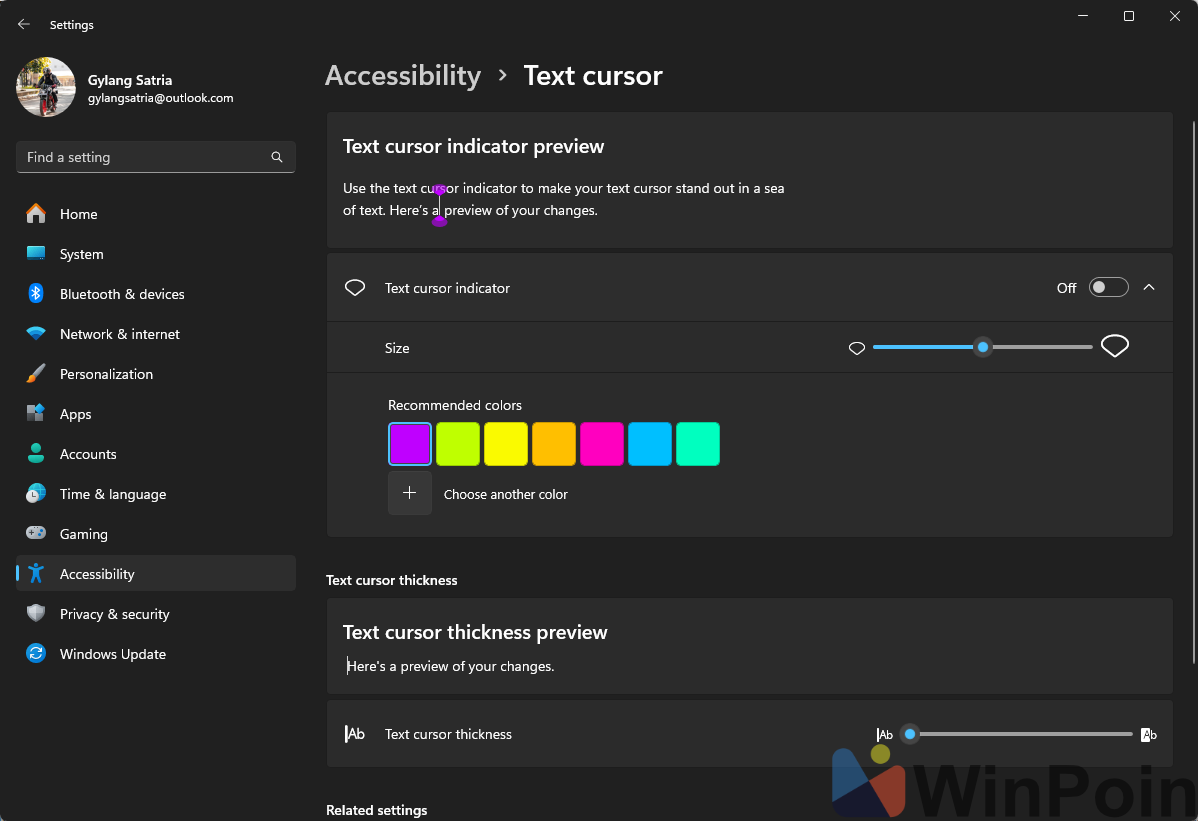
Langkah 2. Selanjutnya silahkan kamu aktifkan toggle Text Cursor Indicator.
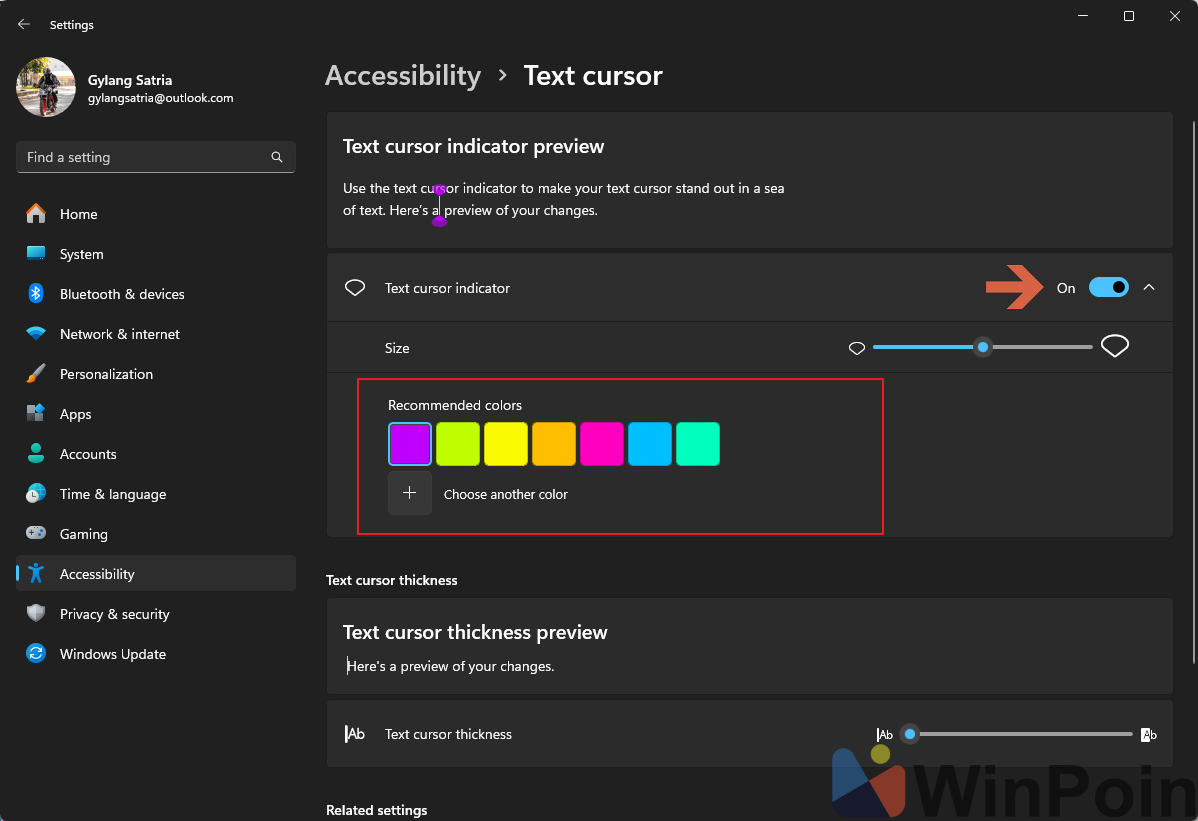
Nah pada halaman tersebut, kamu juga dapat mengatur ukuran dari Text Cursor Indicator dengan warna yang juga dapat kamu tentukan. Untuk saya, saya lebih suka dengan ukuran paling kecil diangka 1 dengan warna hitam.
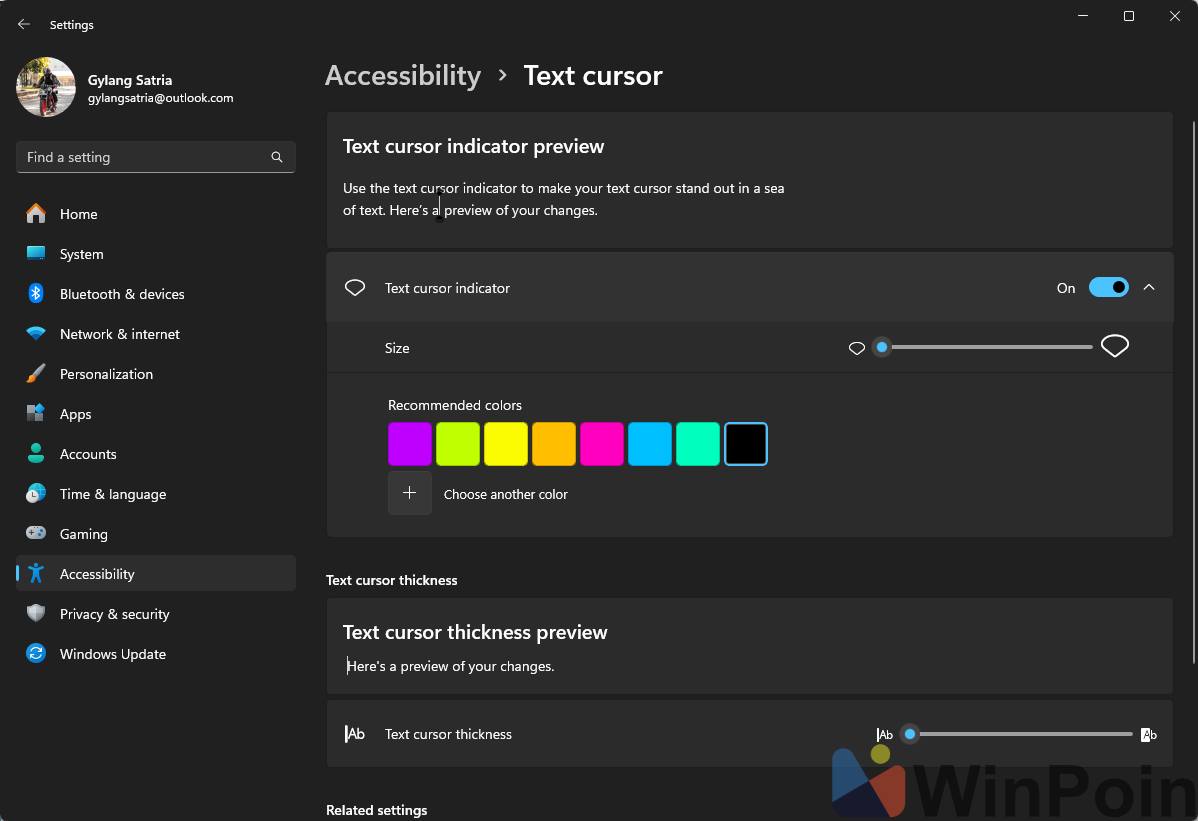
Berikut adalah hasilnya.
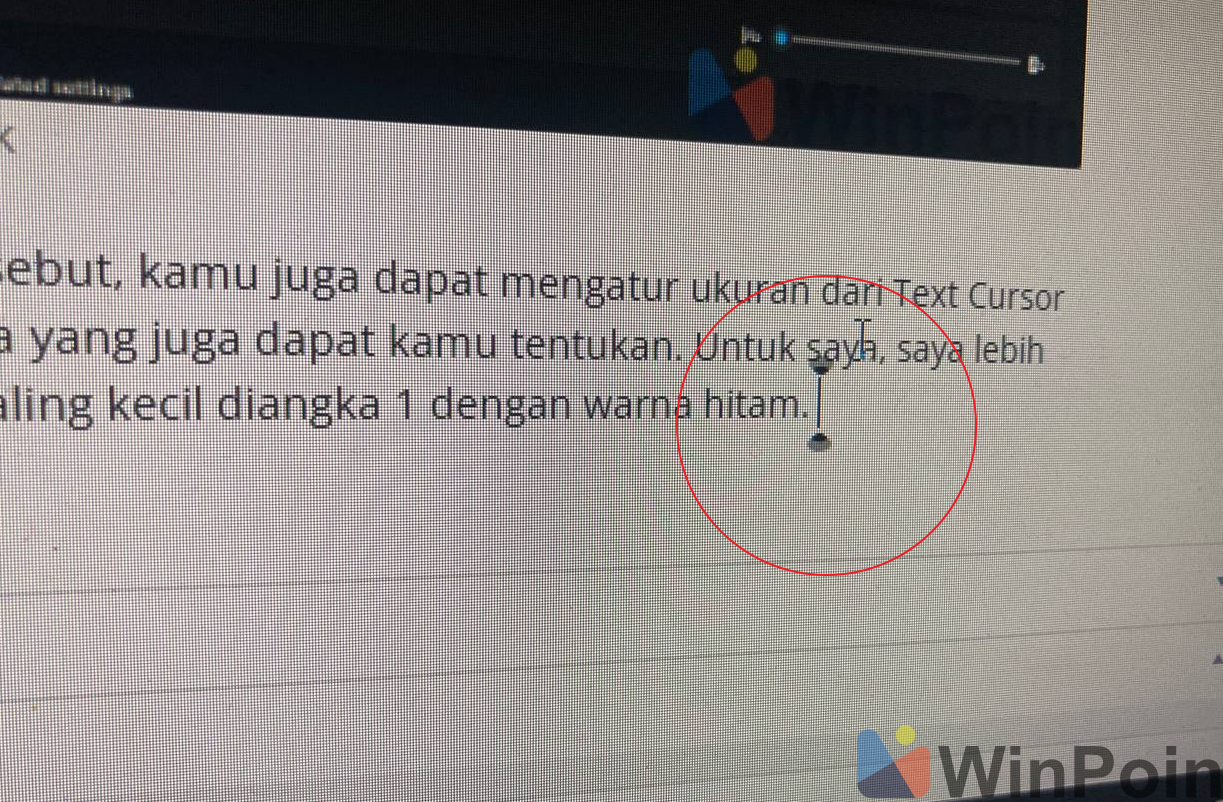
Pada area text cursor, disana akan ada penanda yang tentu akan memudahkan kamu mengetahui dimana posisi cursor area tempat kamu akan mengetik. Menarik bukan?
Nah apakah kamu suka dengan fitur ini dan juga mengaktifkannya? coba komen dibawah guys dan berikan pendapatmu.
Catatan Penulis : WinPoin sepenuhnya bergantung pada iklan untuk tetap hidup dan menyajikan konten teknologi berkualitas secara gratis — jadi jika kamu menikmati artikel dan panduan di situs ini, mohon whitelist halaman ini di AdBlock kamu sebagai bentuk dukungan agar kami bisa terus berkembang dan berbagi insight untuk pengguna Indonesia. Kamu juga bisa mendukung kami secara langsung melalui dukungan di Saweria. Terima kasih.


Komentar