
Secara default, notifikasi yang muncul pada Windows 10 memiliki durasi sekitar 5 detik sebelum akhirnya menghilang. Waktu 5 detik memang cukup untuk membuat perhatian bagi pengguna sebelum akhirnya memutuskan untuk melakukan tindakan yang diinginkan (membalas notifikasi pesan, e-mail, dsb).
Tetapi jika kamu merasa 5 detik masih kurang, maka kamu dapat mengatur durasinya hingga 5 menit!. Berikut tutorialnya.
Baca tips Windows lainnya :
- Cara Mencegah Windows 10 Melakukan Re-install Aplikasi Bloatware
- Cara Menginstall XPS Viewer di Windows 10 April 2018 Update
- Cara Mematikan Windows Defender Security Center di Windows 10
- Cara Mengganti Boot Order di Windows 10
- Cara Mengatasi Windows 10 Selalu Restart Saat Dimatikan (Shutdown)
- Tweak: Cara Mengganti Nama Aplikasi di Start Menu Windows 10
- Cara Cek Tanggal Driver Terinstall di Windows 10
- Cara Mematikan Background Apps di Windows 10
Mengatur Durasi Notifikasi di Windows 10
- Buka Settings
- Navigasi ke Home > Easy Of Access > Display.
- Pada panel kanan, scroll kebawah buka menu dropdown pada opsi Show notifications for. Kamu dapat memilih durasi antara 5 detik hingga 5 menit.
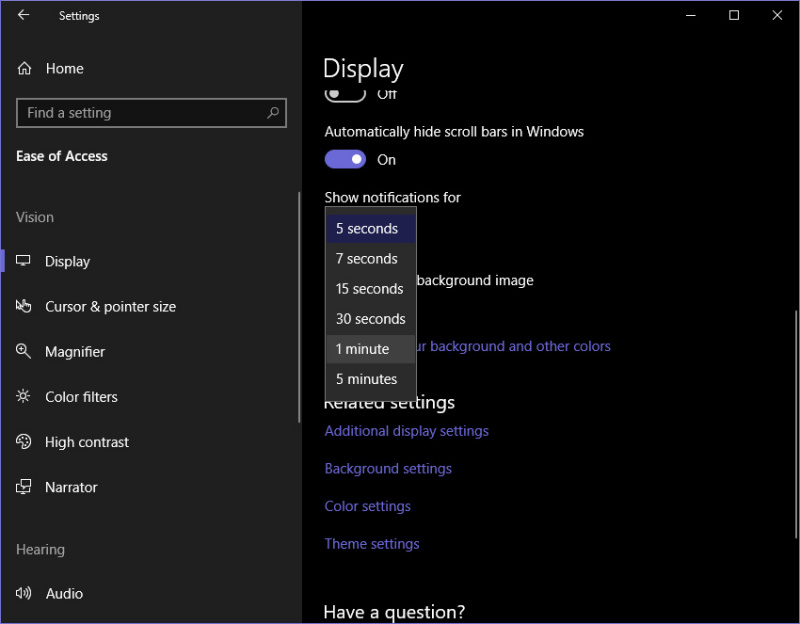
- Done, kamu dapat menutup jendela Settings jika ingin.
Sebagai peringatan, pastikan kamu memilih durasi dengan bijak karena akan cukup sulit jika sewaktu-waktu memiliki notifikasi yang muncul secara bersamaan.
That’s it!, itu dia cara mengatur durasi notifikasi di Windows 10.
Catatan Penulis : WinPoin sepenuhnya bergantung pada iklan untuk tetap hidup dan menyajikan konten teknologi berkualitas secara gratis — jadi jika kamu menikmati artikel dan panduan di situs ini, mohon whitelist halaman ini di AdBlock kamu sebagai bentuk dukungan agar kami bisa terus berkembang dan berbagi insight untuk pengguna Indonesia. Kamu juga bisa mendukung kami secara langsung melalui dukungan di Saweria. Terima kasih.

Komentar