
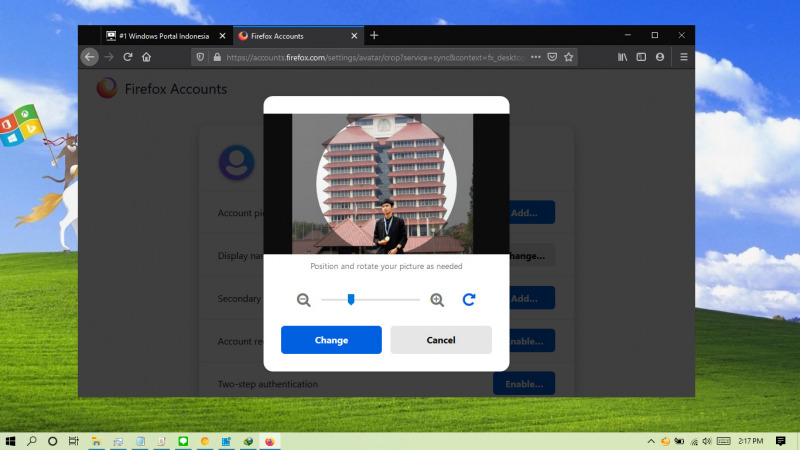
Di Mozilla Firefox, kamu bisa membuat profil untuk memudahkan dalam mengatur data-data seperti password, bookmarks, dll pada browser sesuai dengan profil terkait.
Jika ingin, kamu juga bisa mengganti foto profil dengan mudah. Artikel kali ini akan menunjukan kamu bagaimana cara mengganti foto profil yang ada di Mozilla Firefox.
Baca juga tutorial Firefox lainnya:
- Cara Mengganti User Agent di Mozilla Firefox tanpa Add-on Tambahan
- Cara Mematikan Prefetch di Mozilla Firefox
- Cara Memblokir JavaScript pada Mozilla Firefox
- Cara Mengembalikan https:// dan www pada Firefox 75
- Cara Mengembalikan Address Bar Klasik pada Firefox 75
- Cara Mematikan Cookie pada Mozilla Firefox
- Cara Mematikan Fitur Hardware Acceleration pada Firefox
- Cara Menghentikan Telemetry di Firefox
- Cara Import Password dari Chrome ke Firefox
- Cara agar Selalu Membuka Website pada Tab Baru di Firefox
- Cara Menghapus Cookie Cara Otomatis ketika Keluar dari Firefox
- Cara Menutup Tab dengan Double Click di Firefox
- Cara Restart Firefox tanpa Kehilangan Tab
Mengganti Foto Profil di Mozilla Firefox
- Buka browser Firefox.
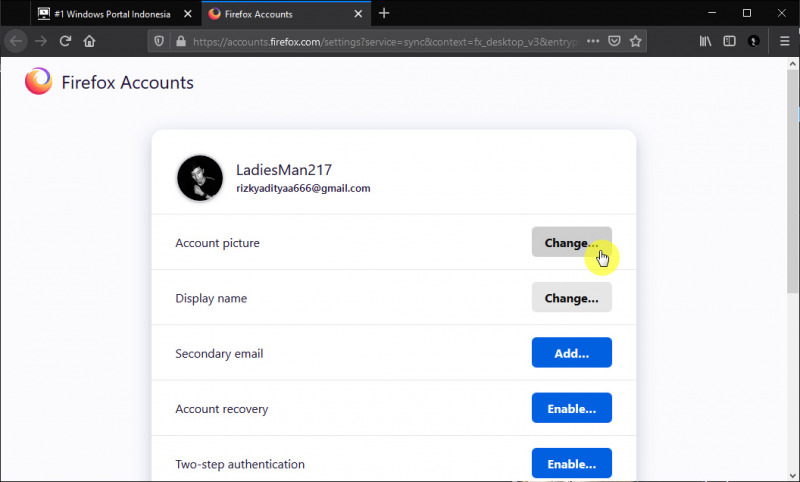
- Navigasi ke menu Profile > Account Settings > Manage Account.

- Klik opsi Change pada menu Account picture.
- Kamu bisa memilih antara upload gambar, mengambil langsung dari kamera, atau menghapus foto yang ada.
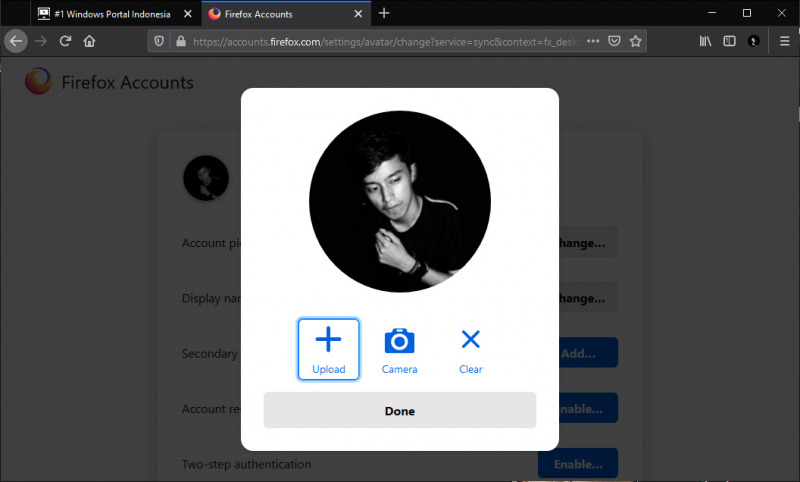
- Done.
Setelah proses selesai, maka foto baru akan langsung terpasang pada profil. Kamu bisa menggunakan langkah-langkah yang sama jika ingin menggantinya lagi.
Catatan Penulis : WinPoin sepenuhnya bergantung pada iklan untuk tetap hidup dan menyajikan konten teknologi berkualitas secara gratis — jadi jika kamu menikmati artikel dan panduan di situs ini, mohon whitelist halaman ini di AdBlock kamu sebagai bentuk dukungan agar kami bisa terus berkembang dan berbagi insight untuk pengguna Indonesia. Kamu juga bisa mendukung kami secara langsung melalui dukungan di Saweria. Terima kasih.


Komentar