
Setiap versi Windows memungkinkan kamu untuk mengganti produk key (serial number). Begitu juga dengan Windows 10, hal ini dapat memungkinkan kamu untuk upgrade ke edisi yang berbeda atau menggantinya dengan lisensi key lain (selama key tersebut sesuai dengan edisi Windows 10 yang digunakan).
Terdapat beberapa cara untuk mengganti produk key, termasuk melalui Command Prompt. Tetapi kali ini WinPoin akan menunjukan cara paling simple untuk melakukannya dengan melalui Settings.
Baca Juga : Kenali Jenis Lisensi OEM, Retail dan Volume di Windows 10
Mengganti Produk Key di Windows 10
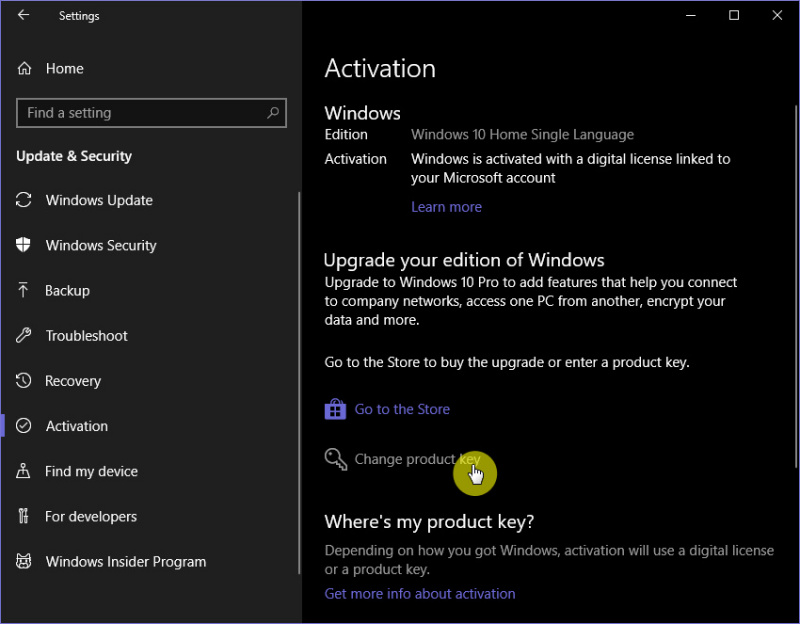
Buka Settings, kamu dapat mencarinya melalui Start Menu atau menggunakan shortcut Win+I. Selanjutnya navigasi ke menu Update & Security, kemudian ke menu Activation. Pada panel kanan klik opsi Change product key.
Kemudian akan muncul jendela Pop up. Masukan product key yang baru untuk memulai proses aktivasi. Pastikan key yang kamu terdiri dari 25 karakter yang mana bisa didapatkan dari email konfirmasi (jika pembelian secara online) atau dengan bentuk fisik seperti DVD. Jika kamu memiliki laptop OEM, maka kamu bisa melihatnya melalui stiker pada bagian bawah laptop.
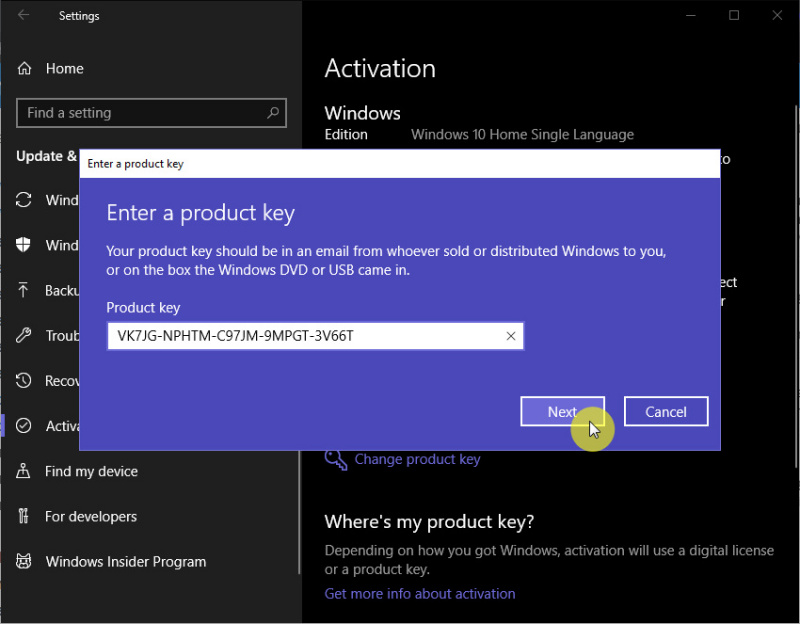
Jika sudah klik Next dan Windows akan memulai proses pergantian key. Aktivasi ini dilakukan secara online, jadi pastikan kamu terkoneksi dengan internet dan key tersebut belum digunakan. Maka proses aktivasi akan selesai dalam beberapa menit.
Catatan Penulis : WinPoin sepenuhnya bergantung pada iklan untuk tetap hidup dan menyajikan konten teknologi berkualitas secara gratis — jadi jika kamu menikmati artikel dan panduan di situs ini, mohon whitelist halaman ini di AdBlock kamu sebagai bentuk dukungan agar kami bisa terus berkembang dan berbagi insight untuk pengguna Indonesia. Kamu juga bisa mendukung kami secara langsung melalui dukungan di Saweria. Terima kasih.



Komentar