
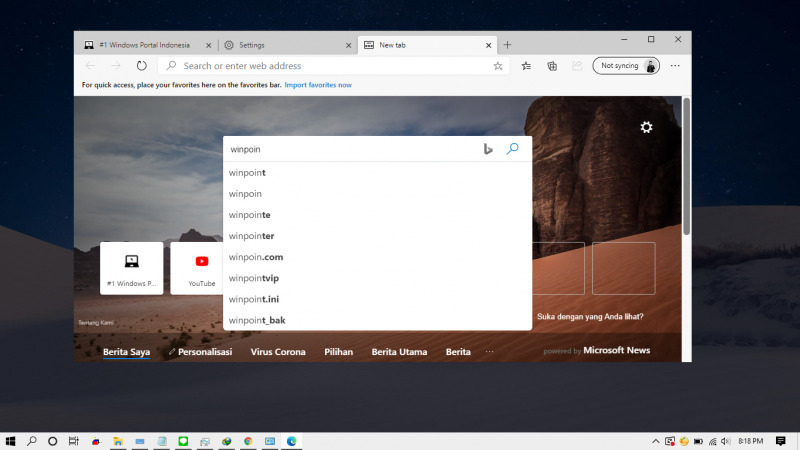
Pada update terbaru Edge Chromium pada Channel Canary (versi 82.0.453.0), Microsoft akhirnya menambahkan opsi dimana pengguna dapat pengganti search engine pada tab baru.
Meskipun sebelumnya kita juga sudah dapat mengganti search engine sesuai keinginan, tetapi hal tersebut tidak berlaku pada search box pada tab baru.
Mengganti Search Engine pada Tab Baru Microsoft Edge
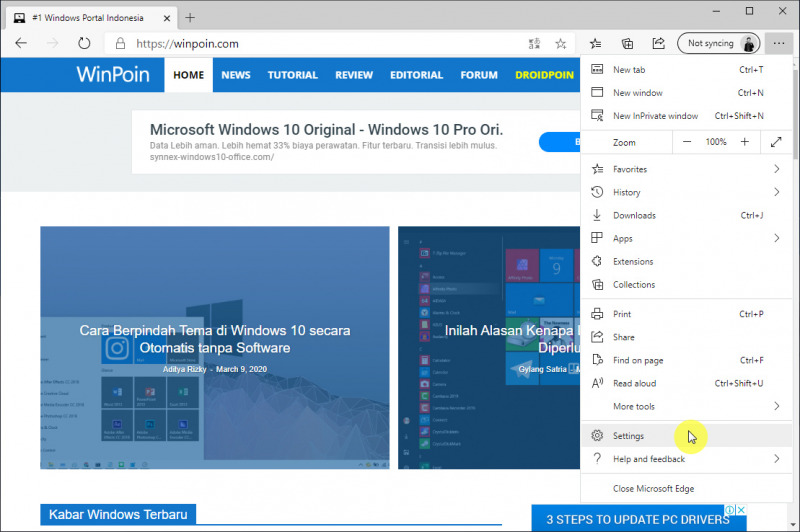
- Buka Microsoft Edge.
- Navigasi ke menu pivot pada pojok kanan atas, kemudian pilih Settings.
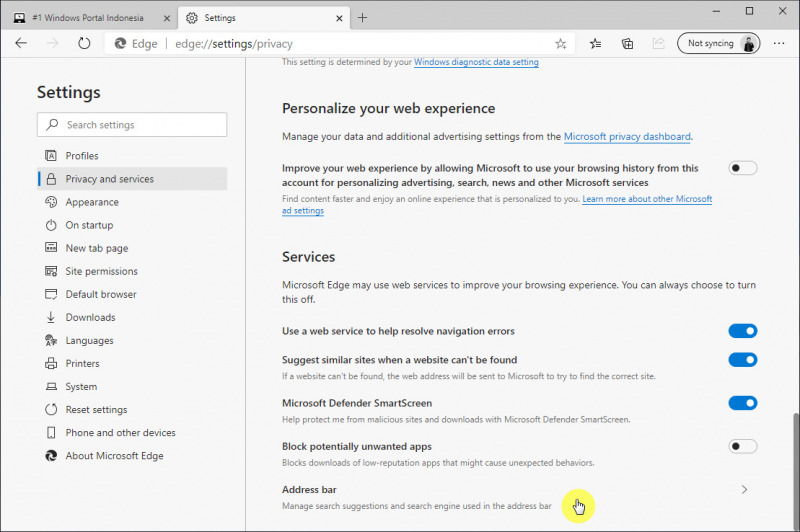
- Buka menu Privacy and services pada panel kiri.
- Pada panel kanan, scroll kebawah hingga menemukan opsi Address bar.
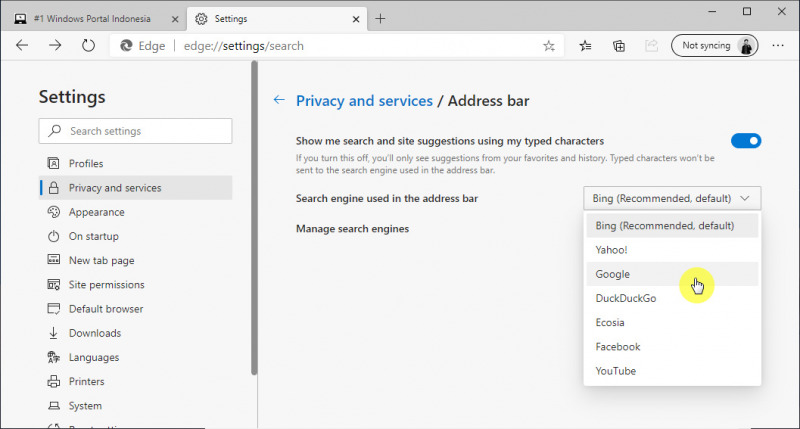
- Buka menu drop down pada opsi Search engine used in the address bar, kemudian pilih search engine sesuai keinginan (selain Bing).
- Akan muncul opsi baru yakni Search on new tabs uses search box or address bar, pilih opsi Address bar. Pilihan ini akan mengganti search engine pada kolom pencarian di tab baru, pilihan ini akan mengikuti pilihan search engine pada langkah ke-5.

- Done.
Untuk mengembalikannya seperti semula, kamu dapat mengikuti langkah-langkah yang sama dan kembali menggunakan search engine Bing.
Hingga artikel ini ditulis, berikut daftar versi Microsoft Edge Chromium dari masing-masing channel:
- Stable Channel: 80.0.361.66
- Beta Channel: 81.0.416.28
- Dev Channel: 82.0.446.0
- Canary Channel: 82.0.453.0
Catatan Penulis : WinPoin sepenuhnya bergantung pada iklan untuk tetap hidup dan menyajikan konten teknologi berkualitas secara gratis — jadi jika kamu menikmati artikel dan panduan di situs ini, mohon whitelist halaman ini di AdBlock kamu sebagai bentuk dukungan agar kami bisa terus berkembang dan berbagi insight untuk pengguna Indonesia. Kamu juga bisa mendukung kami secara langsung melalui dukungan di Saweria. Terima kasih.


Komentar