
Kembali lagi dengan sebuah tool dari PowerToys yang cukup berguna banget bagi saya, dimana dengan Tool ini kita bisa dengan mudah melakukan Resize gambar.
Baca Juga : Mengenal Lebih Dekat Dengan PowerToys, Tool Untuk Membantu Meningkatkan Produktifitas
Pada PowerToys 0.16 yang dirilis minggu kemarin, ada sebuah tool baru yang dihadirkan dan itu adalah Image Resizer in the Windows Shell, yang mana kini pada Context menu akan ada pilihan untuk Resize Pictures.
Nah pada artikel kali ini, saya akan sedikit menunjukan langkah langkah untuk melakukan Resize Gambar menggunakan Image Resizer dari PowerToys, dan berikut langkah langkanya.
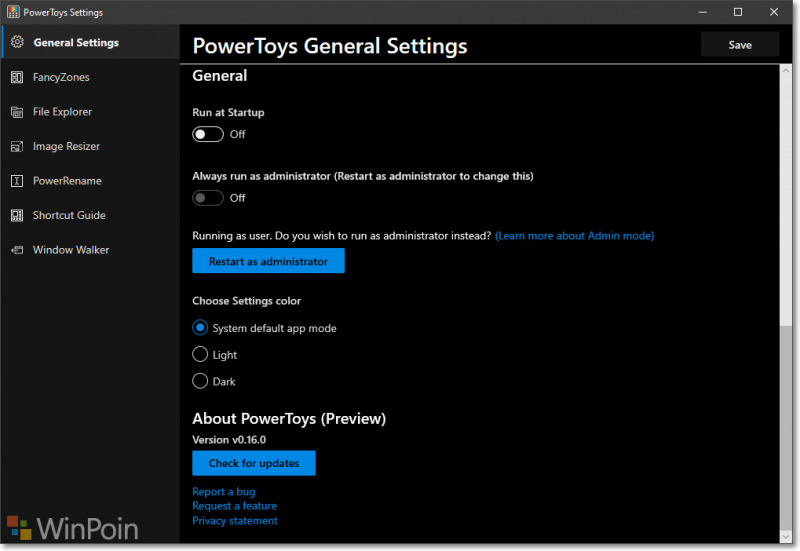
Langkah 1. Pastikan kamu sudah menginstal PowerToys 0.16 Preview atau yang lebih baru.
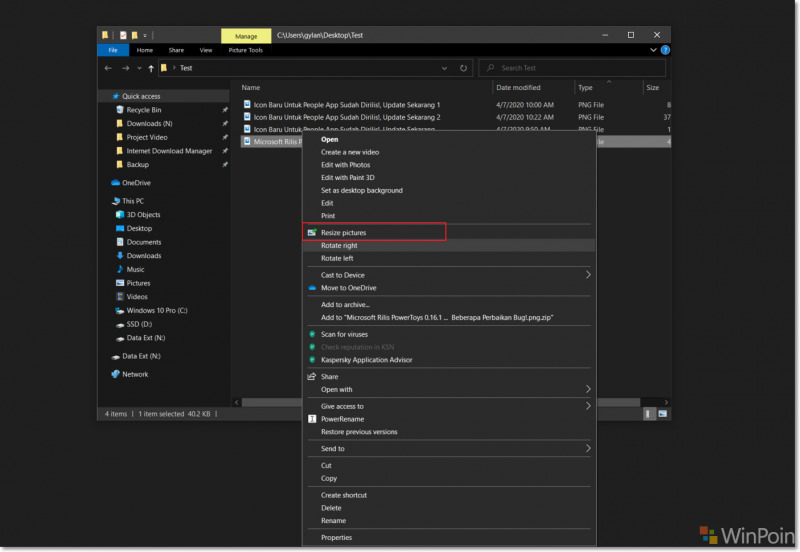
Langkah 2. Setelah itu, kamu pilih Gambar yang akan diubah ukurannya, Klik Kanan dan pilih Resize Pictures.
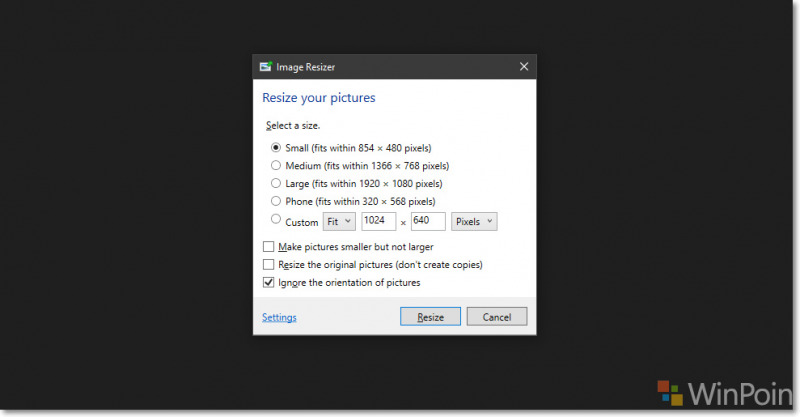
Langkah 3. Selanjutnya, Window Image Resizer akan terbuka, dan disana akan ada beberapa pilihan ukuran, yang diantaranya ada Small, Medium, Large, Phone, dan Custom dengan resolusinya masing masing, yang mana bisa kamu pilih sesuai dengan keinginan dan kebutuhan kamu.
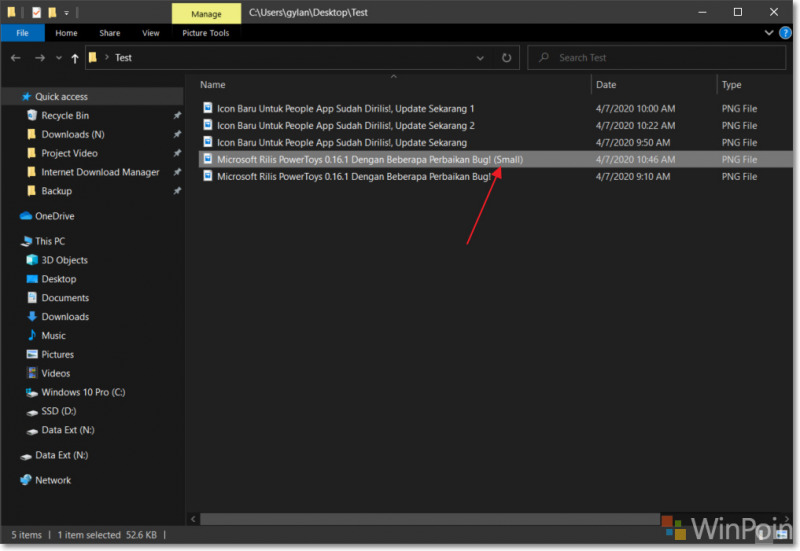
Langkah 4. Jika kamu sudah siap dengan ukuran pilihan kamu, klik pada tombol Resize dan selesai deh, Gambar hasil Resize akan tampil pada Folder dimana file asli diletakan.
Tutorial PowerToys Lainnya :
- Review FancyZones, Tool Dari PowerToys Untuk Mudahkan Mengatur Layout Windows
- Cara Mudah Mengetahui HotKeys Windows Dengan Shortcut Guide PowerToys
- Cara Rename Banyak File Sekaligus Menggunakan PowerToys
File hasil akan disesuaikan dengan ukuran yang sudah kamu tentukan sebelumnya. Silahkan deh kamu coba sendiri, dan semoga berhasil. Oya, jika kamu convert dari ukuran kecil ke besar, tetap saja resolusinya akan buram dan pecah. Jadi saran saya sih gunakan saja jika ingin mengubah ukuran dari besar ke kecil.
Catatan Penulis : WinPoin sepenuhnya bergantung pada iklan untuk tetap hidup dan menyajikan konten teknologi berkualitas secara gratis — jadi jika kamu menikmati artikel dan panduan di situs ini, mohon whitelist halaman ini di AdBlock kamu sebagai bentuk dukungan agar kami bisa terus berkembang dan berbagi insight untuk pengguna Indonesia. Kamu juga bisa mendukung kami secara langsung melalui dukungan di Saweria. Terima kasih.

Komentar