
Salah satu hal yang kadang menyebalkan dari Windows 10 yang saya gunakan adalah, kadang folder tidak melakukan refresh item secara otomatis, dimana jika ada file yang berubah, baik itu dihapus, dipindah, atau di ubah namanya, file explorer tidak akan menampilkan perubahan apapun dan tentu itu cukup menyebalkan.
Solusinya tentu adalah dengan melakukan Refresh secara manual, namun apakah harus tetap seperti itu sampai perangkat direstart kembali?, tentu saja tidak, karena ada sebuah trik sederhana untuk memperbaiki hal tersebut.
Metode Pertama : Aktifkan “Launch folder windows in a separate process”
Nah dengan mengaktifkan fitur ini, setiap file explorer yang terbuka akan memiliki process terpisah, jadi jika ada satu bagian yang error, itu tidak akan mempengaruhi process yang lainnya,
Untuk mengaktifkan Launch folder windows in a separate process, kamu bisa masuk ke Folder Options > View > kemudian ceklis Launch folder windows in a separate process.
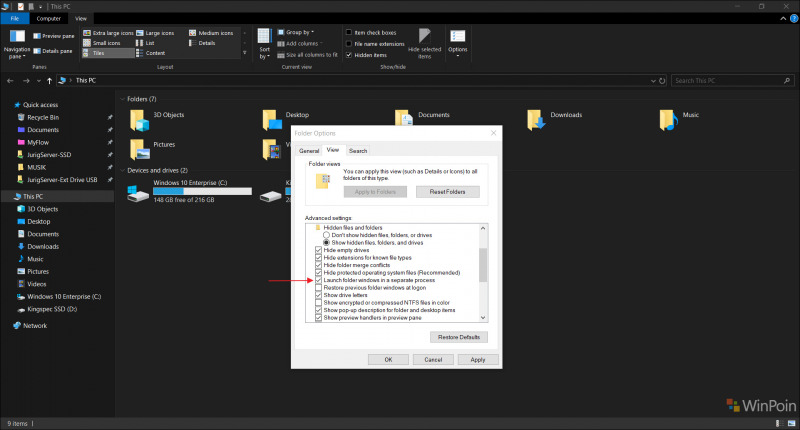
*Metode ini paling berhasil dalam kasus perangkat saya.
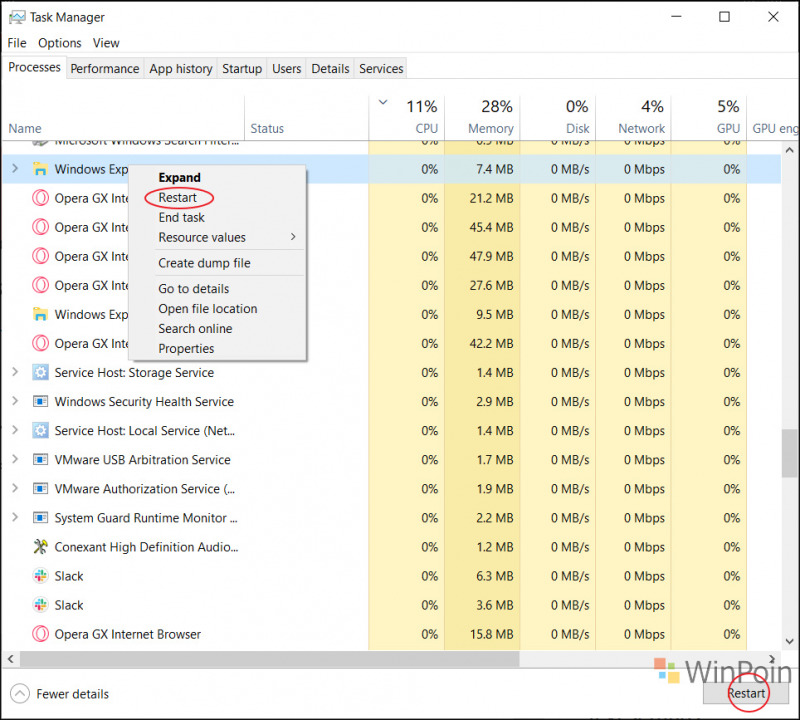
Metode Kedua : Restart Explorer.exe
Karena pada dasarnya masalah disebabkan oleh process explorer.exe yang bermasalah, maka melakukan restart pada process explorer.exe tentu saja dapat memperbaiki masalah tersebut.
Namun perlu diingat, sebelum kamu merestart process explorer.exe pastikan tidak ada proses yang sedang berjalan, misalkan Copy atau kegiatan apapun yang berkaitan dengan explorer.exe. Untuk restart explorer.exe, kamu bisa buka Task Manager > Processes > klik pada Windows Explorer > Klik Restart.
Nah jika kamu mendapati masalah seperti yang saya sebutkan diatas, kedua metode diatas harusnya sudah memperbaiki masalah tersebut, namun jika belum, ada baiknya kamu coba Restart dulu perangkat kamu.
Silahkan dicoba, semoga bermanfaat.
Catatan Penulis : WinPoin sepenuhnya bergantung pada iklan untuk tetap hidup dan menyajikan konten teknologi berkualitas secara gratis — jadi jika kamu menikmati artikel dan panduan di situs ini, mohon whitelist halaman ini di AdBlock kamu sebagai bentuk dukungan agar kami bisa terus berkembang dan berbagi insight untuk pengguna Indonesia. Kamu juga bisa mendukung kami secara langsung melalui dukungan di Saweria. Terima kasih.



Komentar