
Bagi pengguna monitor OLED tentu sudah tidak asing dengan masalah burn-in, yaitu munculnya bekas gambar permanen akibat penggunaan layar dalam waktu lama.
Nah, dikarenakan hal tersebut, seorang developer membuat aplikasi gratis bernama Smart HDR Manager untuk membantu mengurangi risiko burn screen tersebut, sekaligus mengatasi salah satu hal yang cukup merepotkan di Windows 11 yaitu mengaktifkan dan menonaktifkan HDR secara manual.
Baca Juga : Cara Aktifkan Mode HDR di Windows 11
Seperti namanya, aplikasi ini dapat mengatur HDR secara otomatis berdasarkan aktivitas pengguna. Jadi, HDR bisa aktif ketika kamu menjalankan game atau menonton video HDR, lalu kembali nonaktif setelah aktivitas tersebut selesai.
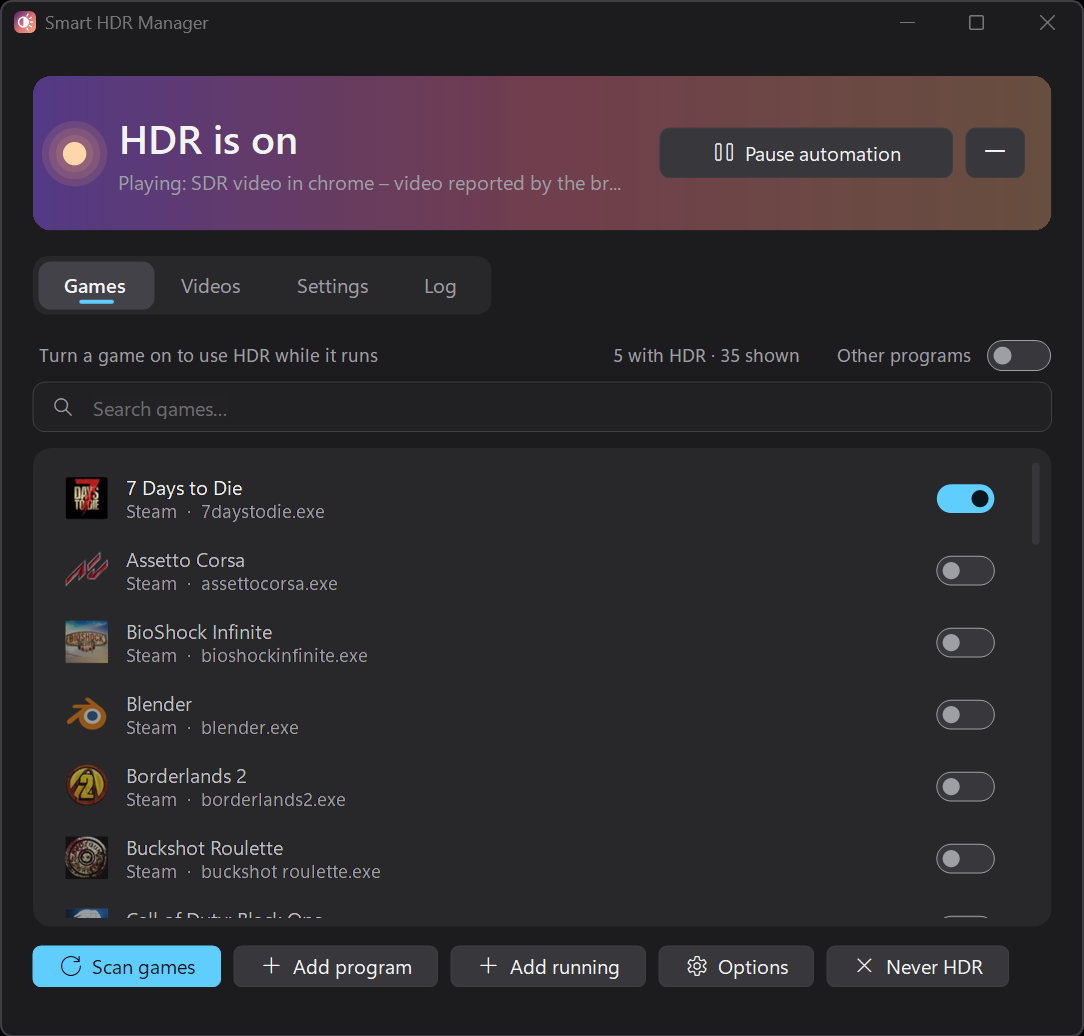
Menurut developernya, aplikasi ini sudah diuji pada Windows 11 25H2, dan karena Windows 11 26H2 menggunakan basis kode yang serupa, aplikasi ini diperkirakan juga bisa berjalan di versi tersebut.
Mengapa HDR dan OLED Burn-in Jadi Perhatian?
Nah HDR atau High Dynamic Range memungkinkan layar menampilkan rentang kecerahan, warna, dan kontras yang lebih luas dibandingkan SDR (Standard Dynamic Range). Namun, implementasi HDR di Windows selama ini masih memiliki beberapa hal yang perlu diperbaiki, meskipun Microsoft terus menghadirkan peningkatan.
Baca Juga : Windows 11 Dapatkan Fitur Automatic HDR Switching
Di sisi lain, pengguna layar OLED juga perlu memperhatikan risiko burn-in, karena berbeda dari LCD, layar OLED menghasilkan cahaya melalui setiap piksel secara individual.
Dan tentu penggunaan berkepanjangan dapat menyebabkan keausan piksel yang tidak merata, terutama jika elemen statis terus ditampilkan pada posisi yang sama.
Misalkan saja, Taskbar Windows, interface aplikasi, atau HUD dalam game yang selalu muncul di lokasi tertentu. Jika berlangsung dalam waktu lama, kondisi tersebut dapat meninggalkan bekas gambar permanen pada layar.
Nah meskipun memang produsen layar sebenarnya sudah menyediakan berbagai fitur untuk mengurangi risiko tersebut, misalkan LG yang Screen Shift yang menggeser gambar sedikit demi sedikit serta Logo Luminance Adjustment untuk mengurangi kecerahan di sekitar logo statis yang terdeteksi.
Dan bahkan Asus juga sudah menghadirkan teknologi serupa via fitur Pixel Refresh seperti yang sudah saya bahas di Review Asus Vivobook 15 OLED – Bertenaga Dengan Layar Yang Luar Biasa.
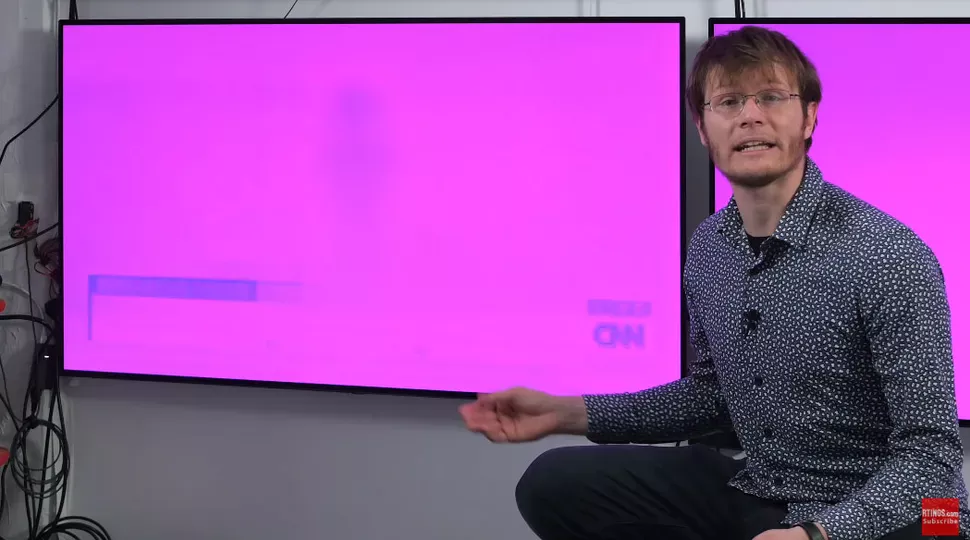
Namun, fitur-fitur tersebut tidak membuat panel OLED sepenuhnya kebal terhadap burn-in, karena menurut pengujian jangka panjang RTINGS bahkan menunjukkan bahwa sejumlah model OLED yang lebih baru tidak selalu memiliki ketahanan burn-in yang jauh lebih baik dibandingkan model LG C7 OLED keluaran 2017 dalam pengujian yang sebanding.
Meski begitu, burn-in bukan berarti pasti terjadi pada setiap pengguna OLED, karena resiko sangat bergantung pada pola penggunaan, tingkat kecerahan, serta durasi elemen statis ditampilkan di layar.
Smart HDR Manager Bisa Otomatis Mengatur HDR
Nah disisi lain, Smart HDR Manager dibuat untuk pengguna yang lelah harus membuka pengaturan Windows setiap kali ingin bermain game atau menonton video HDR.
Aplikasi ini berjalan melalui System Tray dan dapat mendeteksi game dari beberapa platform, termasuk Steam, Epic Games, GOG, dan Xbox, dimana pengguna bisa memilih game mana yang akan memicu aktivasi HDR secara otomatis.
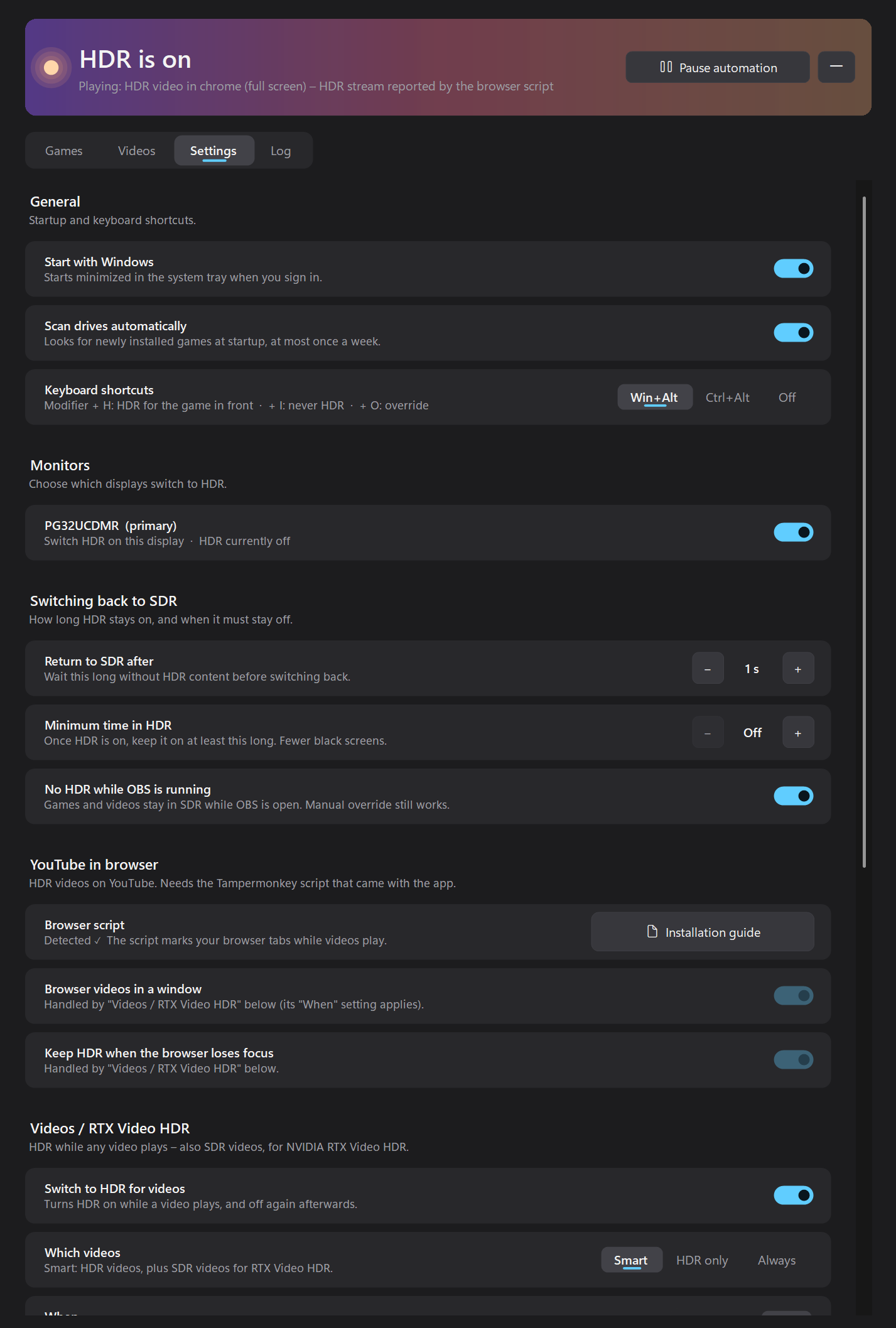
Ketika game tersebut ditutup, aplikasi akan menonaktifkan HDR kembali, nah dengan begitu, pengguna tidak perlu membiarkan HDR aktif sepanjang hari ketika hanya melakukan pekerjaan desktop biasa.
Selain game, Smart HDR Manager juga mendukung pemutaran video HDR lokal melalui sejumlah pemutar video, seperti VLC, MPC-HC, mpv, dan PotPlayer, dan bahkan aplikasi ini juga mendukung Nvidia RTX Video HDR, fitur yang dapat mengubah video SDR menjadi HDR secara real-time pada perangkat yang kompatibel.
Tapi, Apakah Smart HDR Manager Benar-benar Bisa Mencegah Burn-in?
Nah perlu dicatat Smart HDR Manager bukan aplikasi yang bisa menjamin layar OLED terbebas dari burn-in, karena pendekatannya adalah mengurangi penggunaan HDR yang tidak diperlukan. Dengan mengaktifkan HDR hanya saat dibutuhkan, pengguna dapat menghindari kebiasaan membiarkan mode tersebut aktif sepanjang hari.
Namun, risiko burn-in tetap dipengaruhi oleh banyak faktor, termasuk kecerahan layar, durasi penggunaan, dan seberapa lama elemen statis ditampilkan, oleh karena itu, aplikasi ini lebih tepat dianggap sebagai alat bantu untuk mengelola HDR, bukan solusi permanen untuk menghilangkan burn-in.
Selain itu, ada pula batasan kompatibilitas yang perlu diperhatikan, karena developer baru menguji aplikasi ini pada perangkat dengan GPU Nvidia RTX 5000 Series yang menjalankan Windows 11 25H2. Dan karena open source, pengguna GPU AMD, Intel, maupun Windows 10 diharapkan ikut memberikan masukan untuk membantu pengembangan selanjutnya.
Nah jika kamu tertarik mencoba, kamu bisa mendownnload Smart HDR Manager ini dari halaman GitHub berikut.
Catatan Penulis : WinPoin sepenuhnya bergantung pada iklan untuk tetap hidup dan menyajikan konten teknologi berkualitas secara gratis — jadi jika kamu menikmati artikel dan panduan di situs ini, mohon whitelist halaman ini di AdBlock kamu sebagai bentuk dukungan agar kami bisa terus berkembang dan berbagi insight untuk pengguna Indonesia. Kamu juga bisa mendukung kami secara langsung melalui dukungan di Saweria. Terima kasih.

Komentar