Seperti yang sudah kita tahu, Microsoft Edge Chromium sudah bisa didownload dan digunakan untuk pengguna pada umumnya, dan ketika pengguna menginstallnya secara otomatis Edge Chromium akan menggantikan Edge Legacy.
Artikel Terkait : Cara Import Data dari Edge Legacy ke Edge Chromium
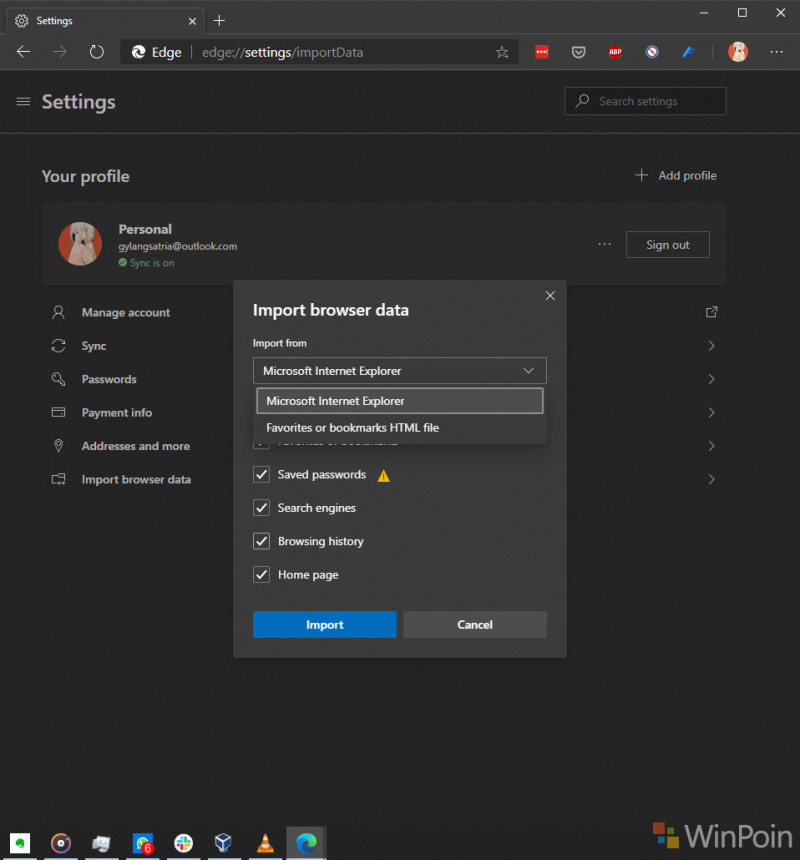
Salah satu hal penting setelah melakuan pergantian dari Edge Legacy ke Edge Chromium ini adalah dengan melakukan Migrasi Data, meskipun sebagian data seperti Password, dan Bookmark sudah bisa dimigrasikan secara online menggunakan akun Microsoft, namun data seperti Browsing History, Cookies dan lainnya tidak bisa ikut dipindahkan, dan lagi untuk saat ini halaman Import Browser Data juga tidak menyediakan pilihan untuk melakukan Import dari Edge Legacy.
Rekomendasi Artikel : Cara Menjalankan Edge Legacy dan Edge Chromium Stable Bersamaan!
Namun sebuah kabar baik baru baru ini dilaporkan (via Techdows), dimana dalam Edge Chromium Canary Build 83.0.473.0 atau yang terbaru, pengguna bisa mengaktifkan sebuah Flags Experimental (edge://flags/#edge-Legacy-import) yang mampu memungkinkan pengguna untuk melakuan Import Data dari Edge Legacy ke Edge Chromium.
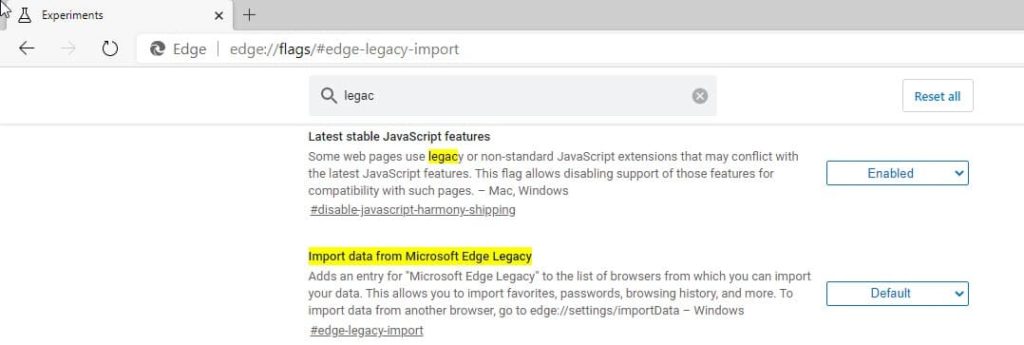
Seperti yang dijelaskan dalam Deskripsi tersebut yang mana menerangkan “Adds an entry for “Microsoft Edge Legacy” to the list of browsers from which you can import your data. This allows you to import favorites, passwords, browsing history and more. To import data from another browser, go to edge://settings/importData -Windows”.
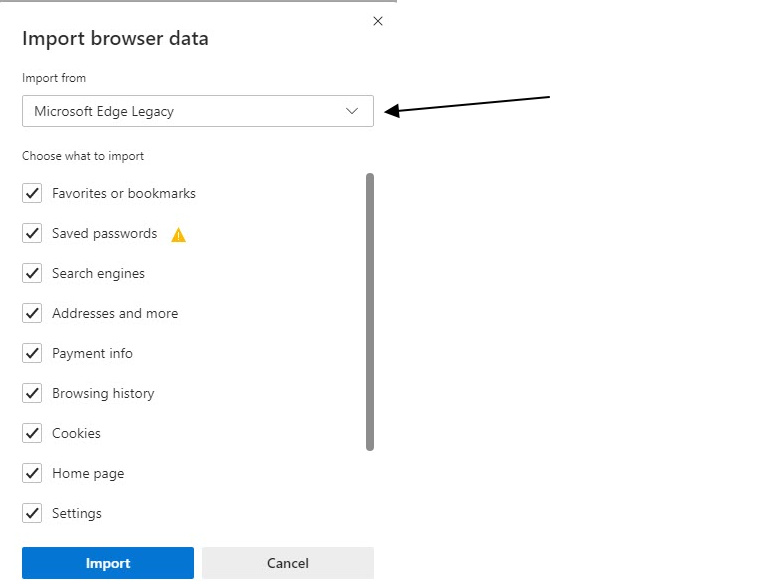
Setelah mengaktifkan Flags Experimental tersebut, ketika pengguna masuk ke Settings > Profiles > Import Browser Data, pengguna akan diberikan pilihan untuk melakukan Import Browser Data dari Edge Legacy.
Baca Juga : Cara Import Data dari Edge Legacy ke Edge Chromium
Secara default data yang akan diimport meliputi, Favorites or bookmarks, saved passwords,search engines, Addresses, Payment info, Browsing history, Cookies, Homepage, Settings, Open tabs, Extensions. Dan silahkan sesuaikan dengan kebutuhan kamu.
Nah bagaimana menurutmu? silahkan berikan pendapat dan opinimu mengenai hal ini dibawah guys.
Via : Techdows
Catatan Penulis : WinPoin sepenuhnya bergantung pada iklan untuk tetap hidup dan menyajikan konten teknologi berkualitas secara gratis — jadi jika kamu menikmati artikel dan panduan di situs ini, mohon whitelist halaman ini di AdBlock kamu sebagai bentuk dukungan agar kami bisa terus berkembang dan berbagi insight untuk pengguna Indonesia. Kamu juga bisa mendukung kami secara langsung melalui dukungan di Saweria. Terima kasih.