
Secara default, opsi Remote Desktop harusnya sudah aktif di Windows 11. Dimana dengan Remote Desktop ini, memungkinkan pengguna untuk melakukan remote (kendali jarah jauh) terhadap komputer lain.
Namun jika kamu mendapati Remote Desktop masih belum bisa mengakses Windows 11, ada sejumlah pengaturan yang perlu kamu aktifkan, dan berikut WinPoin rangkum langkah singkatnya.
Pertama silahkan kamu buka Settings > System > Remote Desktop
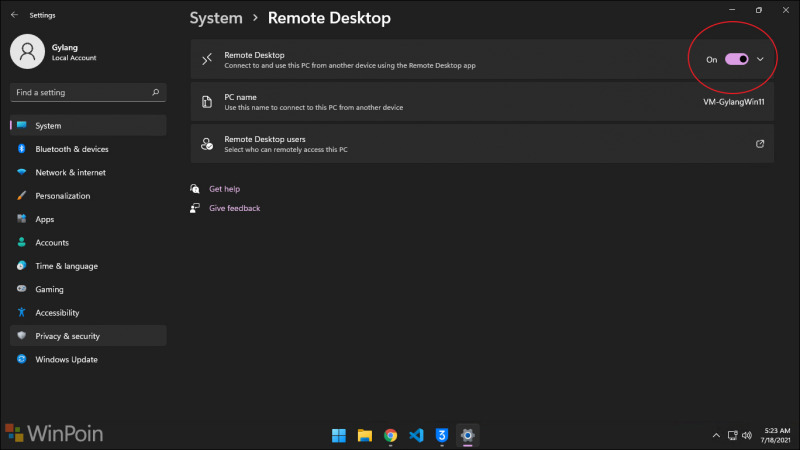
Kemudian, silahkan kamu pastikan bahwa opsi Remote Desktop telah dalam posisi ON, jika tidak maka silahkan kamu aktifkan saja.
Setelah itu, kamu sudah bisa mengakses perangkat Windows 11 kamu tersebut dengan memasukkan IP perangkat atau Computer Name Windows 11 kamu.

Masukkan Windows Credential kamu yang mana itu adalah username dan password untuk kamu login ke Windows 11.
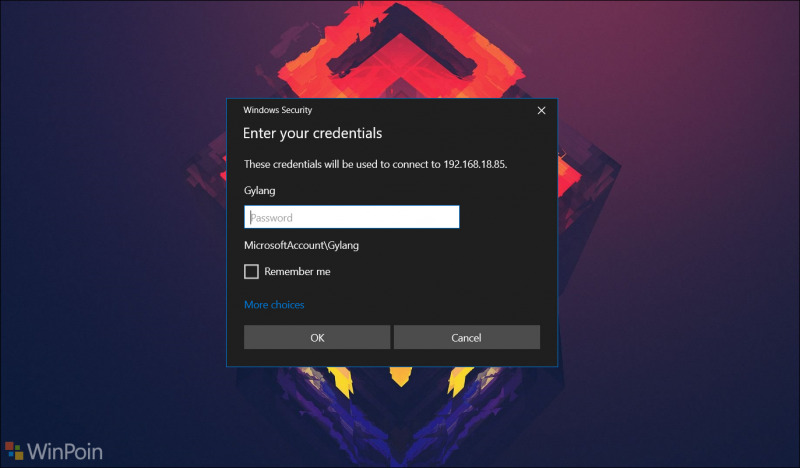
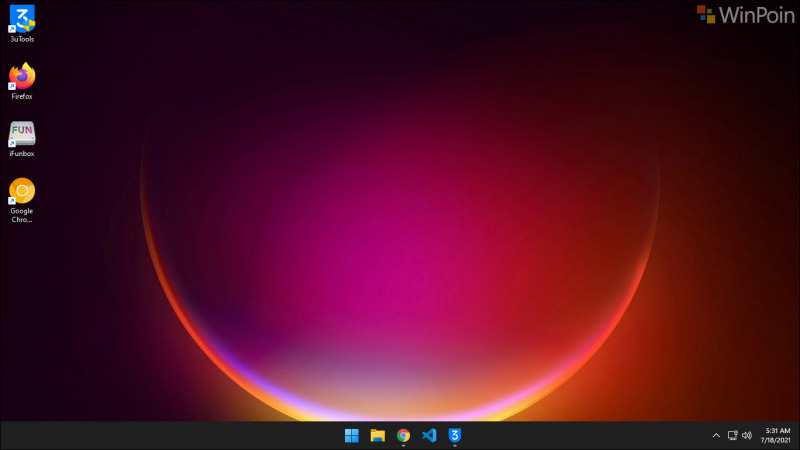
Dan selesai. Kini Windows 11 sudah kamu kendalikan secara jarak jauh.
Nah silahkan dicoba guys, semoga artikel ini bermanfaat.
Terima kasih.
Catatan Penulis : WinPoin sepenuhnya bergantung pada iklan untuk tetap hidup dan menyajikan konten teknologi berkualitas secara gratis — jadi jika kamu menikmati artikel dan panduan di situs ini, mohon whitelist halaman ini di AdBlock kamu sebagai bentuk dukungan agar kami bisa terus berkembang dan berbagi insight untuk pengguna Indonesia. Kamu juga bisa mendukung kami secara langsung melalui dukungan di Saweria. Terima kasih.


Komentar