
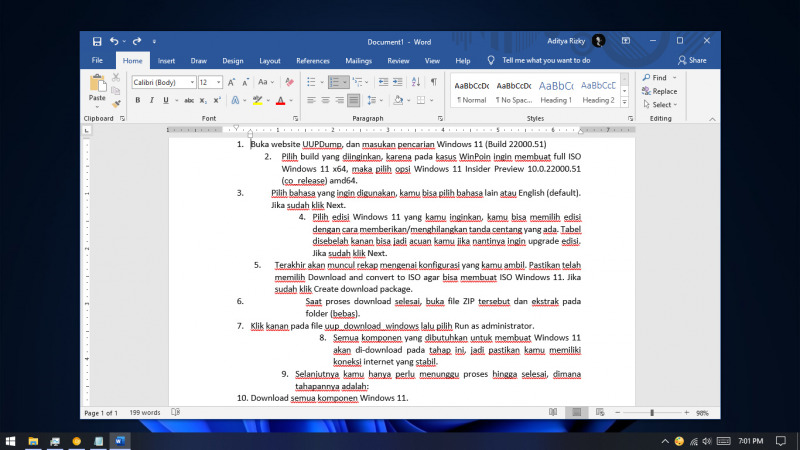
Pada saat tentu, mungkin kamu mendapati numbering pada file Microsoft Word yang berantakan — contohnya seperti pada gambar diatas.
Untuk merapihkannya, sebenarnya kamu bisa menggunakan tool indent pada bagian atas, namun cara tersebut akan sedikit merepotkan jika terdapat banyak numbering yang berantakan.
Tetapi untuknya, terdapat tips dimana kamu bisa dengan cepat memperbaiki numbering yang berantakan ini.
Baca juga tutorial Microsoft Word lainnya:
- Cara Mengatasi Font di Word Berubah di Komputer Lain
- Cara Mengetahui Berapa Lama Kamu Edit File di Word
- Cara Menggabungkan File Word Jadi Satu
- Cara Cepat Hapus Semua Gambar dari File Word
- Cara Mengubah File Word ke PowerPoint
Merapihkan Numbering yang Berantakan di Word
- Tempatkan kursor pada format numbering yang sudah rapih, contohnya disini adalah nomor 1.

- Copy format dengan kombinasi keyboard CTRL + SHIFT + C.
- Blok semua format numbering yang berantakan, kemudian gunakan kombinasi keyboard CTRL + SHIFT + V.
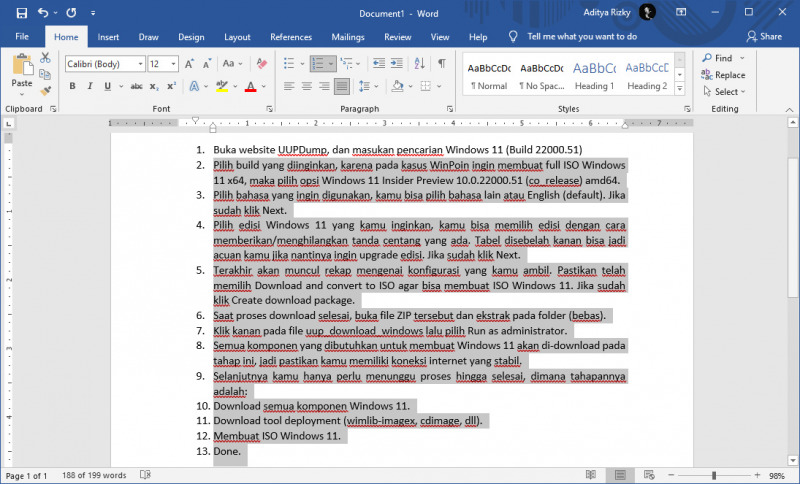
- Done.
Setelah proses selesai, maka kamu akan mendapati format numbering yang kembali tersusun rapih.
That’s it!
Catatan Penulis : WinPoin sepenuhnya bergantung pada iklan untuk tetap hidup dan menyajikan konten teknologi berkualitas secara gratis — jadi jika kamu menikmati artikel dan panduan di situs ini, mohon whitelist halaman ini di AdBlock kamu sebagai bentuk dukungan agar kami bisa terus berkembang dan berbagi insight untuk pengguna Indonesia. Kamu juga bisa mendukung kami secara langsung melalui dukungan di Saweria. Terima kasih.

Komentar