
Taskbar pada Windows memiliki fungsi penting dimana kamu dapat mencari, melihat, ataupun berpindah antara aplikasi. Selain itu kamu juga bisa melihat jam dan tanggal, sistem icon, dan action center.
Kamu juga bisa menambahkan toolbar berupa Address, Links, Desktop, atau folder sesuai keinginan.
Artikel kali ini akan menunjukan kamu bagaimana cara mematikan opsi pinned apps di taskbar. Jadi tutorial ini akan mencegah orang menyematkan (pin) aplikasi ke taskbar.
Baca juga tutorial Windows 10 lainnya:
- Cara Mengganti Font di Registry Editor
- Cara Konfigurasi Absolut Bandwidth untuk Windows Update di Windows 10
- Cara Mengaktifkan DNS over HTTPS di Windows 10
- Memahami Penamaan dalam File ISO Windows
- Cara Mengatur Tata Letak Menu Win + X di Windows 10
- Cara Membuat QR Code dengan PowerShell
- Cara Skip Password setelah Sleep di Windows 10
- Cara Mencegah Orang Mengganti Tema di Windows 10
- Cara Berpindah Tema di Windows 10 secara Otomatis tanpa Software
- Cara Mematikan Shortcut Windows di Windows 10
- Cara Mengaktifkan BitLocker pada Penyimpanan Eksternal di Windows 10
Mematikan Opsi Pinned Apps di Taskbar dengan Registry Editor
- Buka Registry Editor.
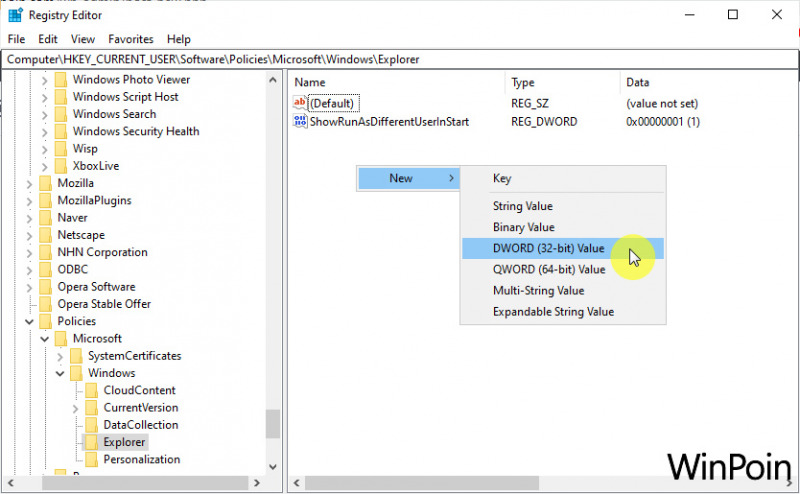
- Navigasi ke HKEY_CURRENT_USER\Software\Policies\Microsoft\Windows\Explorer.
- Pada panel kanan, klik kanan dan pilih New > DWORD. Lalu beri nama TaskbarNoPinnedList.
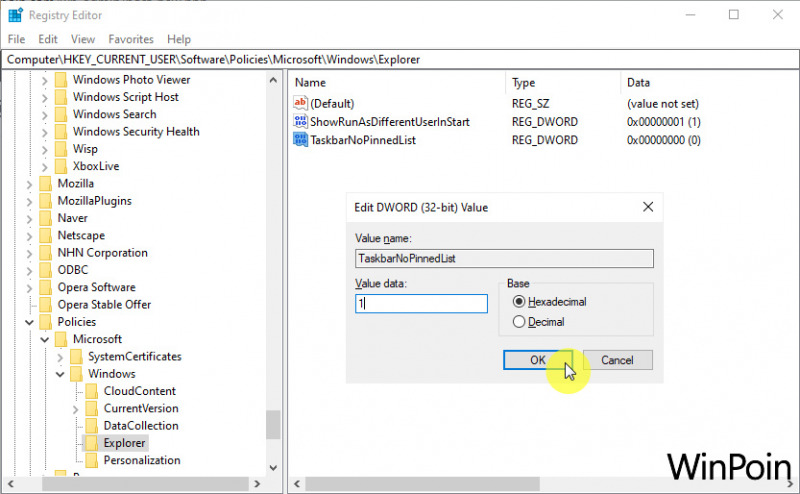
- Klik 2x pada key baru tersebut, lalu masukan value 1. Klik OK untuk menyimpan pengaturan.
- Restart Explorer.
- Done.
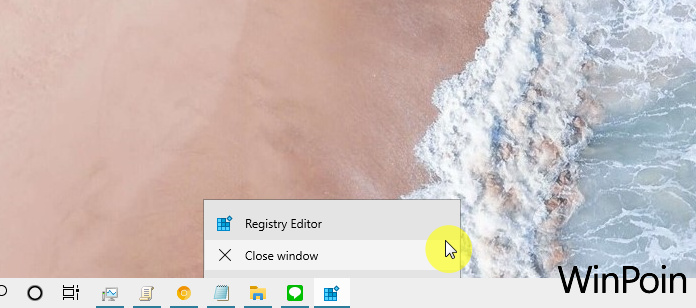
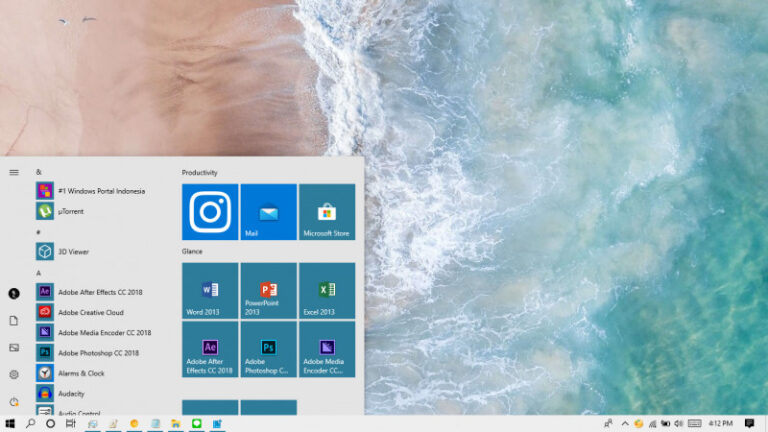
Setelah proses selesai, maka kamu tidak akan lagi mendapati opsi Pin to taskbar ketika melakukan klik kanan pada aplikasi di taskbar.
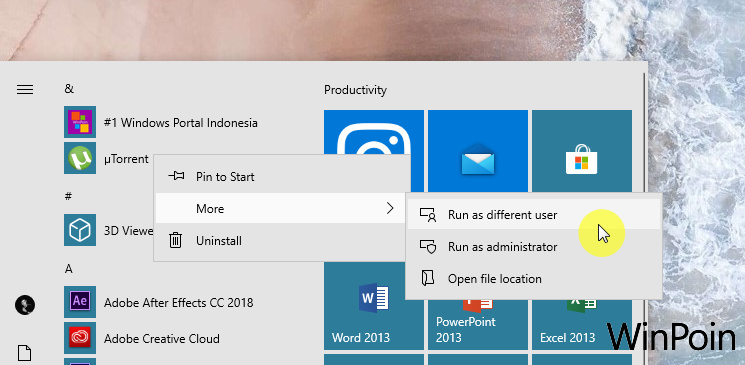
Hal serupa juga berlaku pada aplikasi di Start Menu.
Kamu bisa melalui langkah-langkah yang sama seperti diatas dan mengganti opsi value menjadi 0 pada langkah ke-4 untuk mengembalikan pengaturan seperti semula.
Tutorial ini bisa kamu aplikasikan pada Windows 7, Windows 8, Windows 8.1, dan Windows 10
Catatan Penulis : WinPoin sepenuhnya bergantung pada iklan untuk tetap hidup dan menyajikan konten teknologi berkualitas secara gratis — jadi jika kamu menikmati artikel dan panduan di situs ini, mohon whitelist halaman ini di AdBlock kamu sebagai bentuk dukungan agar kami bisa terus berkembang dan berbagi insight untuk pengguna Indonesia. Kamu juga bisa mendukung kami secara langsung melalui dukungan di Saweria. Terima kasih.

Komentar