
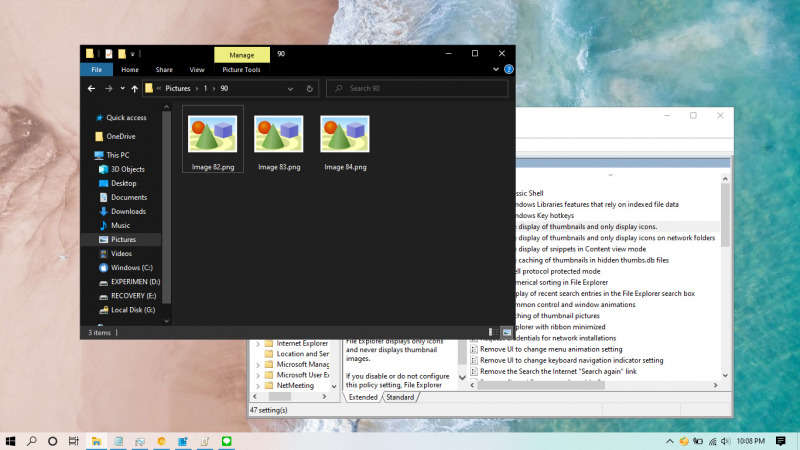
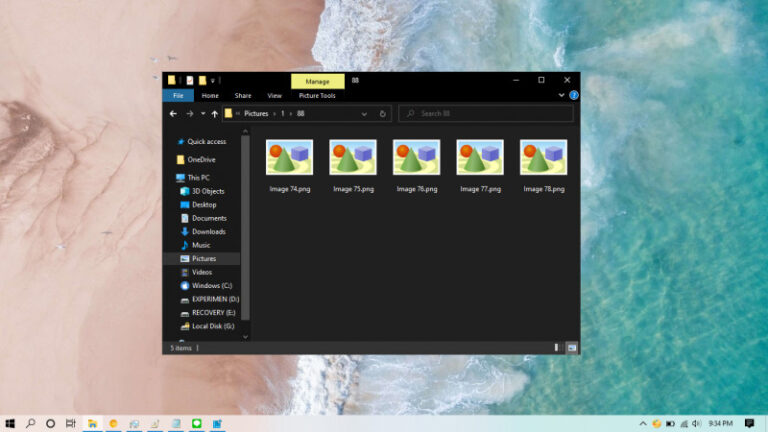
Pada file explorer, kamu dapat melihat preview dari sebuah gambar ataupun video dalam bentuk thumbnails. Dimana hal tersebut tentu membantu karena tidak perlu membuka file untuk melihat isinya, terlebih khusus untuk file gambar/foto.
Namun nemampilkan thumbnail ini juga membutuhkan resource yang tidak sedikit. Jadi jika kamu memiliki spesifikasi hardware yang ‘kentang’, maka ada baiknya kamu mematikan fitur thumbnail ini.
Baca juga tutorial Windows lainnya:
- Cara Uninstall Program dengan Command Prompt
- Cara Membuat File Dummy di Windows 10
- Cara Mematikan Hard Disk Setelah Idle di Windows 10 dengan Command Prompt
- Cara Menghapus File Berdasarkan Ekstensi atau Atribut
- Cara Menghapus File dengan Ekstensi Tertentu dengan Command Prompt
- Cara Menghilangkan Indikator Size Bar pada Partisi
- Cara Dekripsi File atau Folder di Windows 10
Mematikan Thumbnail di Windows 10 dengan Group Policy Editor
- Buka Group Policy Editor.
- Navigasi ke User Configuration > Administrative Templates > Windows Components > Explorer.
- Pada panel kanan, klik 2x pada opsi Turn off the display of thumbnails and only display icons.
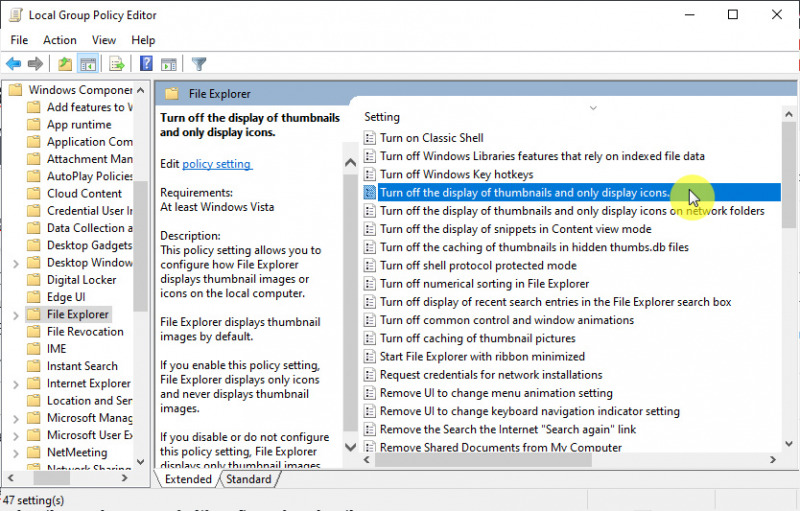
- Klik Enabled dan OK untuk menyimpan pengaturan.

- Done.
Perubahan akan langsung terasa tanpa perlu melakukan Restart, dimana file foto maupun video hanya ditampilkan dalam bentuk icon generic saja.
Kamu dapat mengikuti langkah-langkah diatas dan mengganti opsi menjadi Not Configured pada langkah ke-4 untuk mengembalikan fitur Thumbnails.
Catatan Penulis : WinPoin sepenuhnya bergantung pada iklan untuk tetap hidup dan menyajikan konten teknologi berkualitas secara gratis — jadi jika kamu menikmati artikel dan panduan di situs ini, mohon whitelist halaman ini di AdBlock kamu sebagai bentuk dukungan agar kami bisa terus berkembang dan berbagi insight untuk pengguna Indonesia. Kamu juga bisa mendukung kami secara langsung melalui dukungan di Saweria. Terima kasih.


Komentar