
Sama seperti di Windows 10, di Windows 11 juga tersedia fitur Auto HDR dimana fitur ini akan berfungsi sebagai AI ang dapat menerapkan High Dynamic Range (HDR) enhancements ke Standard Dynamic Range (SDR) images.
Untuk saat ini, teknok rekonstruksi HDR masih kompitable dengan game yang dibuat dengan DirectX 11 atau yang lebih tinggi, dan tentu akan membantu game pc terlihat lebih baik dari sebelumnya tanpa perlu peningkatan yang diberikan secara langsung oleh developer.
Nah, di Windows, Auto HDR ini sudah menjadi bagian dari pengaturan (settings di Windows), baik di Windows 10 dan Windows 11, meskipun memang fitur ini hanya dapat diaktifkan dengan perangkat monitor yang mendukung HDR saja.
Nah jika kamu penasan bagaimana Cara Mengaktifkan Auto HDR Mode di Windows 11, berikut Winpoin rangkum langkah singkatnya.
Langkah 1. Pertama silahkan kamu masuk ke Settings > System > Display.
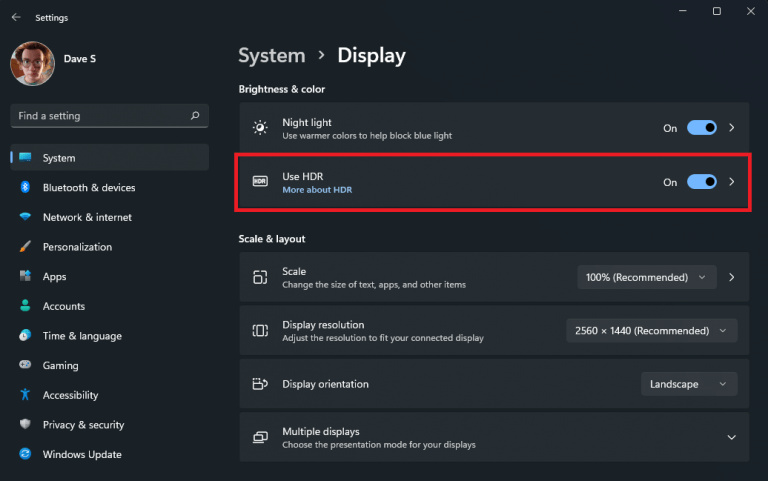
Langkah 2. Selanjutnya silahkan kamu klik pada Use HDR, set dari Off menjadi On, tepat seperti pada gambar diatas.
Selanjutnya pada bagian tanda panah, silahkan kamu klik untuk melihat pengaturan lanjutan, disana akan ada opsi Auto HDR, silahkan kamu aktifkan juga.
Untuk Windows 10, kamu bisa mengikuti langkah berikut : Cara Mengaktifkan Auto HDR For Games di Windows 10
Silahkan dicoba guys, semoga bermanfaat.
Referensi : OnMSFT
Catatan Penulis : WinPoin sepenuhnya bergantung pada iklan untuk tetap hidup dan menyajikan konten teknologi berkualitas secara gratis — jadi jika kamu menikmati artikel dan panduan di situs ini, mohon whitelist halaman ini di AdBlock kamu sebagai bentuk dukungan agar kami bisa terus berkembang dan berbagi insight untuk pengguna Indonesia. Kamu juga bisa mendukung kami secara langsung melalui dukungan di Saweria. Terima kasih.



Komentar