Di Windows 11, secara default fitur Hibernate tidak diaktifkan, karena memang fitur ini cenderung kurang sering digunakan pengguna, kenapa? karena fitur ini hanya menjadi alternatif untuk shutdown dan sleep dan menyimpan semua system memory ke drive dengan file hiberfil.sys yang kadang akan membengkak dan memenuhi storage perangkat.
Baca Juga : Inilah Bedanya Sleep vs Hibernate di Windows
Untuk disimpan dalam jangka waktu lama, pengguna lebih direkomendasikan menggunakan fitur shutdown, sedangkan jika ingin disimpan dalam waktu singkat, sleep lebih direkomendasikan, dengan itu hibernate jadi cenderung menjadi fitur yang setengah setengah.
Lalu apakah bisa kita mengaktifkan Hibernate di Windows 11?, jika seandainya kamu memang ingin menggunakan fitur ini untuk menggantikan Shutdown atau Sleep?, tentu saja bisa guys, dan caranya sama saja seperti yang biasa kita lakukan di Windows 10 dan dibawahnya.
Berikut WinPoin rangkum langkah singkatnya.
Cara Mengaktifkan Hibernate di Windows 11
Langkah 1. Pertama silahkan kamu buka Windows Terminal as Administrator (kamu bisa klik kanan Start > Terminal as Admin).
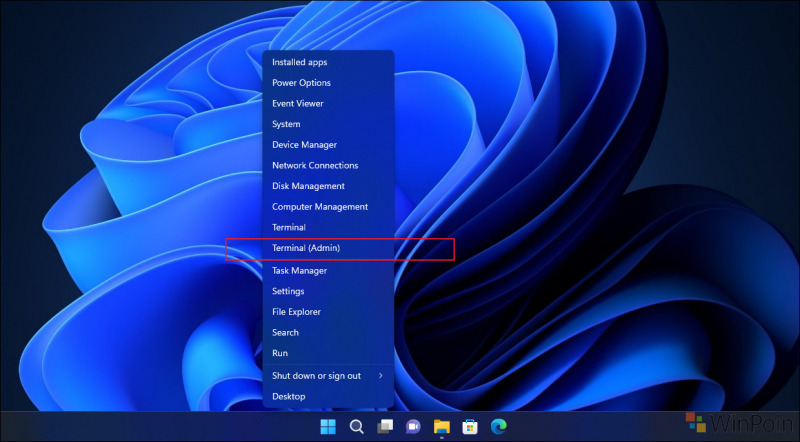
Langkah 2. Selanjutnya didalam Windows Terminal yang telah terbuka, silahkan kamu masukkan perintah berikut:
powercfg /hibernate on
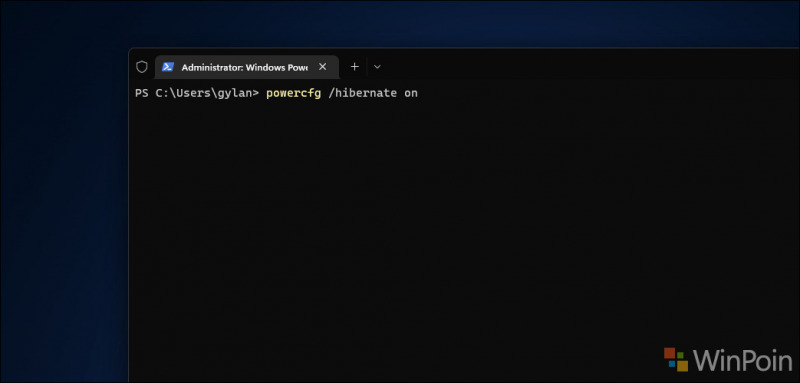
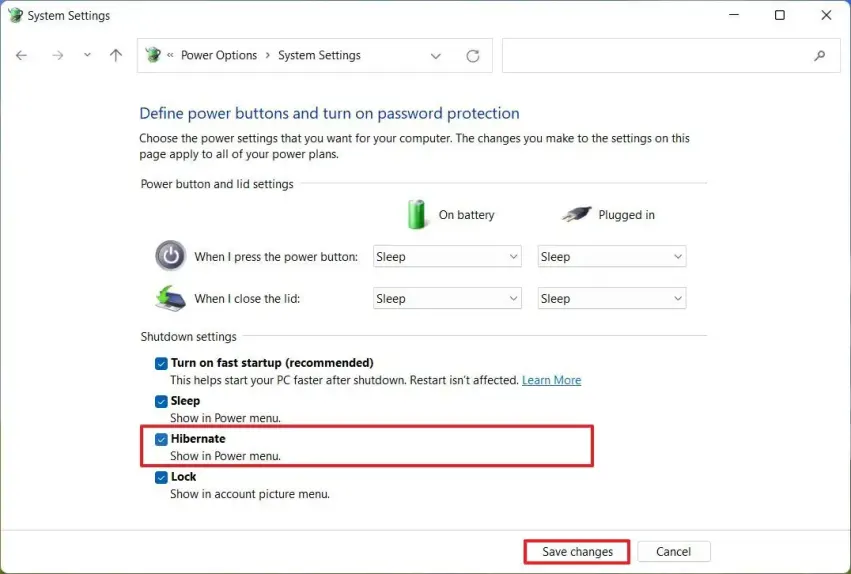
Klik enter dan otomatis Hibernate telah aktif dan dapat kamu gunakan dan kamu tambahkan di shutdown settings > pada menu Control Panel.
Letaknya ada di Control Panel > Hardware and Sound > Power Options > Choose what the power button does > Change Setting that are currently unavailable > Aktifkan opsi Hibernate.
Sekian, semoga artikel ini bermanfaat guys, terima kasih.
Catatan Penulis : WinPoin sepenuhnya bergantung pada iklan untuk tetap hidup dan menyajikan konten teknologi berkualitas secara gratis — jadi jika kamu menikmati artikel dan panduan di situs ini, mohon whitelist halaman ini di AdBlock kamu sebagai bentuk dukungan agar kami bisa terus berkembang dan berbagi insight untuk pengguna Indonesia. Kamu juga bisa mendukung kami secara langsung melalui dukungan di Saweria. Terima kasih.