
Untuk melakukan upgrade ram, ada baiknya kita melihat informasi speed ram yang telah terpasang di perangkat kita terlebih dahulu, karena dengan itu kita bisa menyesuaikan speed ram atau frequency nya agar perangkat berjalan maksimal.
Untuk mengetahui informasi Speed RAM, kita bisa melihatnya dengan mudah menggunakan Task Manager, baik di Windows 10 atau di Windows 11, kurang lebih tampilannya sama dengan masuk ke Task manager > Performance > Memory.
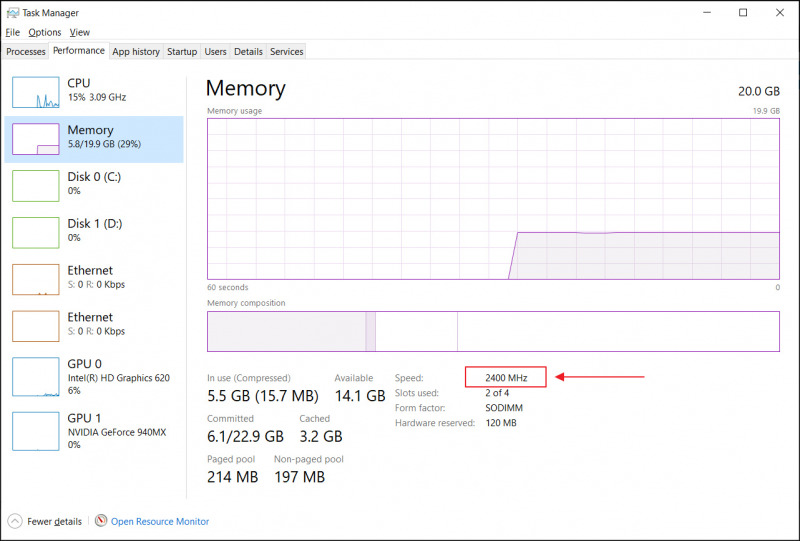
Nah tepat seperti pada gambar diatas, namun selain itu kita juga bisa menggunakan Windows Powershell untuk melihat informasi RAM dengan lebih mendetail, misalkan vendor atau slot mana yang RAM tersebut gunakan.
Langkahnya sederhana saja, pertama kita buka Windows Powershell kemudian kita masukkan perintah berikut,
Get-CimInstance -ClassName Win32_PhysicalMemory | Format-Table Devicelocator, Manufacturer, Speed
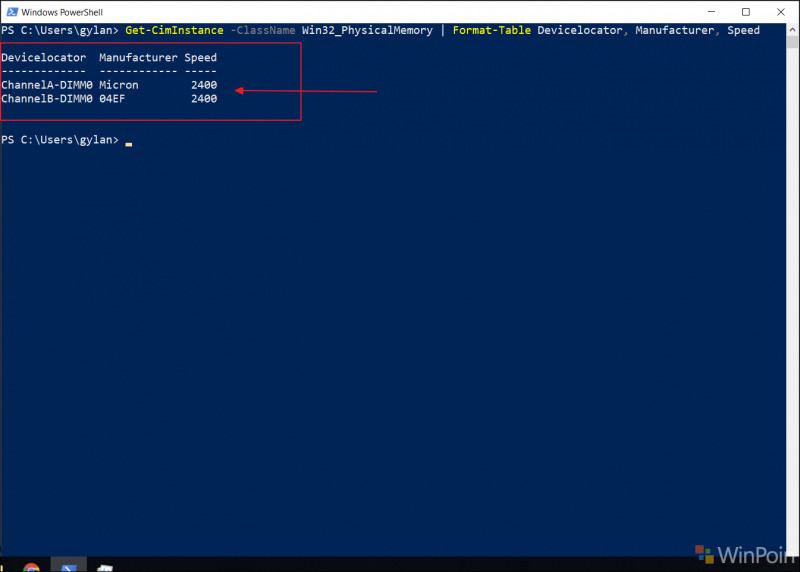
Tepat seperti pada gambar diatas, dapat dilihat bahwa kedua RAM yang saya gunakan berada pada speed 2400 Mhz.
Nah mudah sekali bukan?, silahkan kamu coba guys, berapakah speed ram kamu sekarang? komen dibawah..
Catatan Penulis : WinPoin sepenuhnya bergantung pada iklan untuk tetap hidup dan menyajikan konten teknologi berkualitas secara gratis — jadi jika kamu menikmati artikel dan panduan di situs ini, mohon whitelist halaman ini di AdBlock kamu sebagai bentuk dukungan agar kami bisa terus berkembang dan berbagi insight untuk pengguna Indonesia. Kamu juga bisa mendukung kami secara langsung melalui dukungan di Saweria. Terima kasih.


Komentar