
Seperti yang sudah kita tahu, umumnya ketika kita membuat sebuah folder baru di system operasi Windows, maka folder tersebut akan otomatis diberi nama New Folder, memang sih kita bisa mengubahnya secara langsung dengan nama yang kita suka, namun jika kamu bosan dengan label New Folder tersebut, ada sebuah langkah yang dapat kamu lakukan untuk mengubah nama tersebut.
Jika kamu ingat, WinPoin pernah membuat tutorial serupa mengenai hal yang sama di Windows 10, dimana kita bisa mengganti nama Default ” New folder” ini menjadi nama yang kita suka, nah di Windows 11, sebenarnya kita juga bisa melakukan langkah yang sama loh.
Nah, jika kamu penasaran, berikut adalah langkah langkahnya.
Langkah 1. Pertama, di Windows 11 silahkan kamu buka Registry Editor.
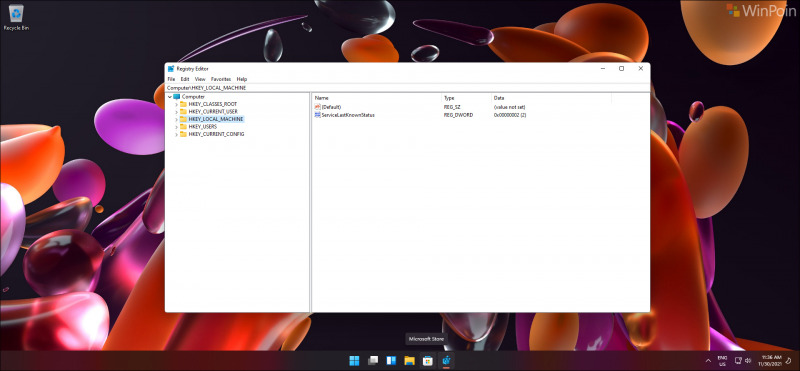
Langkah 2. Kedua, selanjutnya, silahkan kamu masuk ke Registry key berikut:
HKEY_CURRENT_USER\SOFTWARE\Microsoft\Windows\CurrentVersion\Explorer
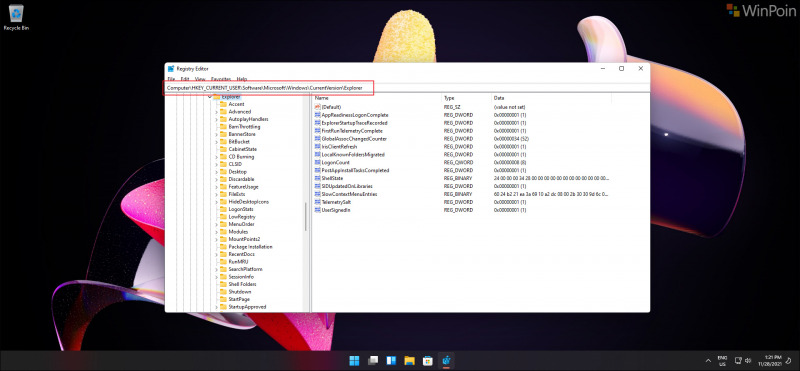
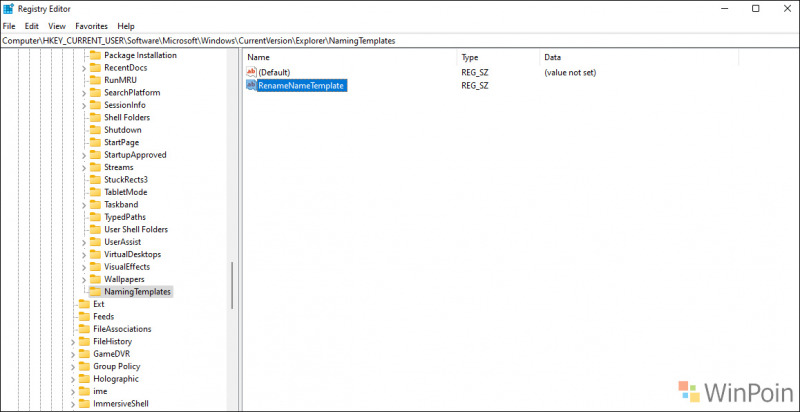
Langkah 3. Nah selanjutnya, pada directory Explorer tersebut, silahkan kamu buat sebuah key baru, (caranya klik kanan explorer > new > key).
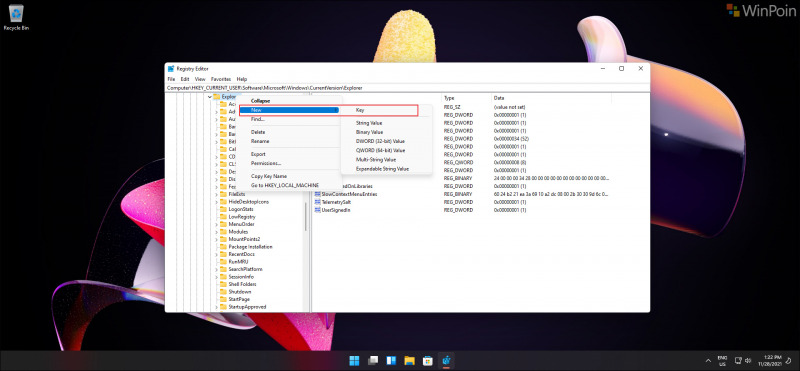
Silahkan beri nama key tersebut dengan NamingTemplates.
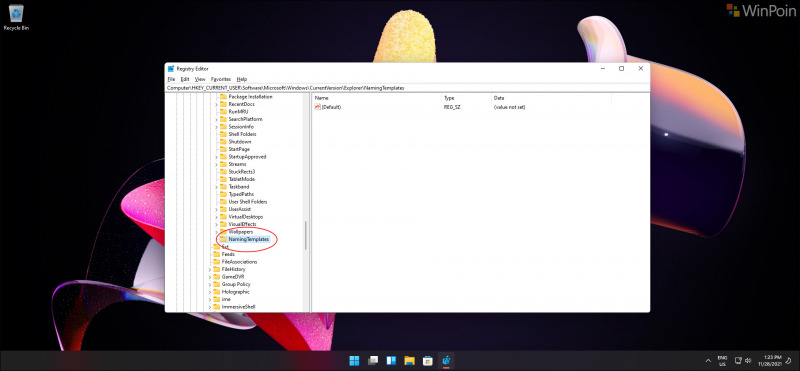
Langkah 4. Selanjutnya, silahkan kamu klik pada NamingTemplates tersebut lalu silahkan kamu buat sebuah String value baru. (Caranya didalam NamingTemplates > klik kanan > New > String Value).
Silahkan kamu beri nama String value tersebut dengan nama RenameNameTemplate
Langkah 5. Terakhir, silahkan kamu double click pada RenameNameTemplate tersebut dan ubah Value data menjadi nama folder yang akan menggantikan New folder. Misalkan saya buat Folderku.
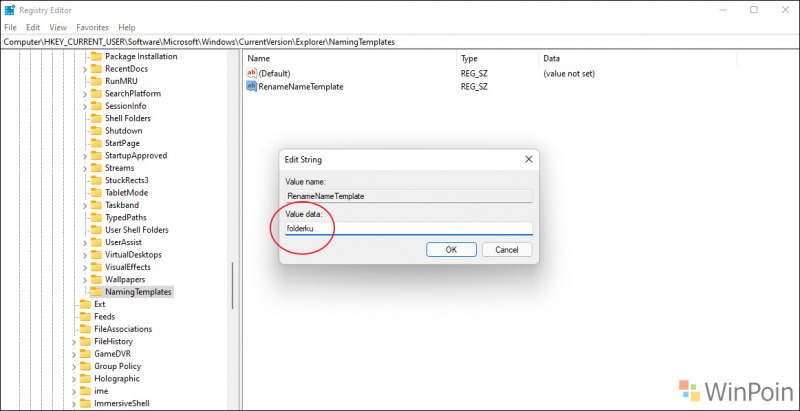
Selanjutnya silahkan klik OK dan simpan perubahan.
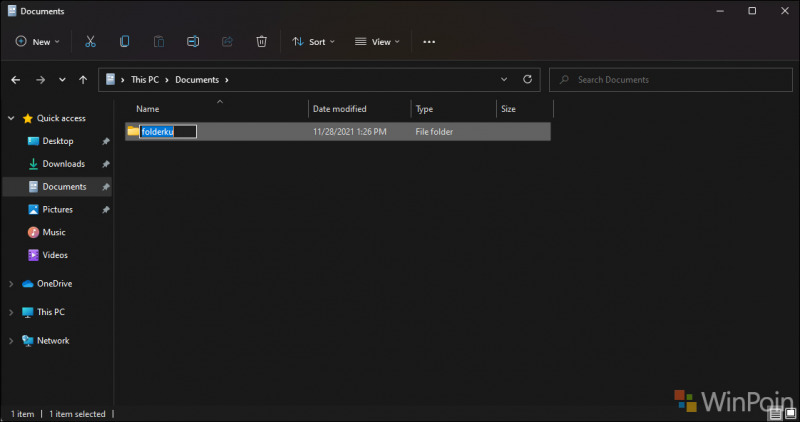
Untuk melakukan pengujian, silahkan kamu buat sebuah folder baru, dan ketika folder telah dibuat, harusnya nama defaultnya sudah berubah dari New folder menjadi Folderku sesuai yang telah saya konfigurasi sebelumnya.
Nah silahkan dicoba guys, semoga bermanfaat.
Catatan Penulis : WinPoin sepenuhnya bergantung pada iklan untuk tetap hidup dan menyajikan konten teknologi berkualitas secara gratis — jadi jika kamu menikmati artikel dan panduan di situs ini, mohon whitelist halaman ini di AdBlock kamu sebagai bentuk dukungan agar kami bisa terus berkembang dan berbagi insight untuk pengguna Indonesia. Kamu juga bisa mendukung kami secara langsung melalui dukungan di Saweria. Terima kasih.



Komentar