
Beberapa waktu lalu ketika sedang menggunakan Windows 10 20175 dan berniat untuk upgrade ke versi build terbaru, ada sedikit masalah dengan aplikasi Settings di Windows 10 yang saya gunakan, dimana terkadang halaman Windows Update tidak bisa diakses dengan baik dan hang begitu saja.
Untuk mengatasi masalah pada Settings, sebenarnya langkah perbaikannya cukup mudah, yaitu kita hanya perlu melakukan Reset pada aplikasi Settings tersebut, mas Aditya Rizky kebetulan sudah membuatkan tutorialnya pada halaman WinPoin berikut.
Namun seperti biasa, dengan tujuan penelitian dan percobaan, mulai dari Windows 10 Build 20161 (jika tidak salah), kita bisa melakukan Reset Settings App menggunakan Windows PowerShell, sebuah tools command prompt yang cukup saya suka. Dan bagi yang penasaran, berikut adalah Langkah Singkat dan Mudah Untuk Reset Settings Windows 10 Menggunakan Windows PowerShell.
Catatan Penting : Untuk saat ini langkah yang tertulis dibawah hanya dapat dilakukan pada Windows 10 Build 20161 atau yang lebih baru, jadi pastikan kamu sudah menggunakan build tersebut atau versi lebih barunya.
Langkah 1. Pertama silahkan buka Windows PowerShell, jangan lupa buka sebagai Administrator.
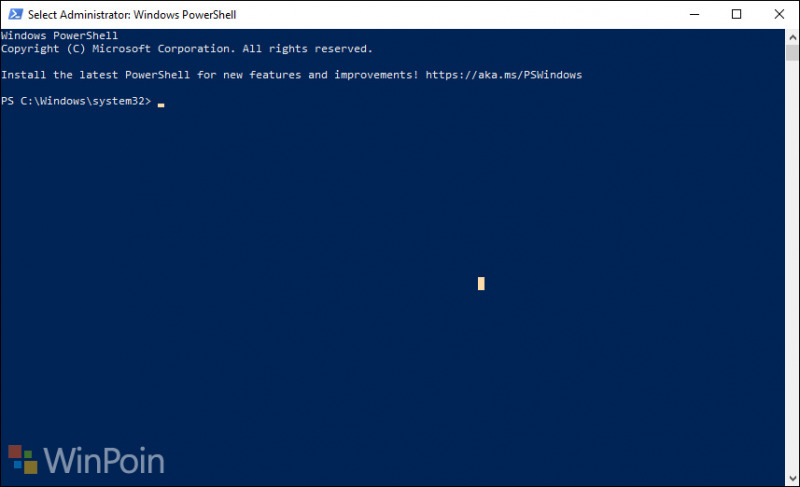
Langkah 2. Selanjutnya silahkan kamu masukkan perintah berikut:
Get-AppxPackage *windows.immersivecontrolpanel* | Reset-AppxPackage
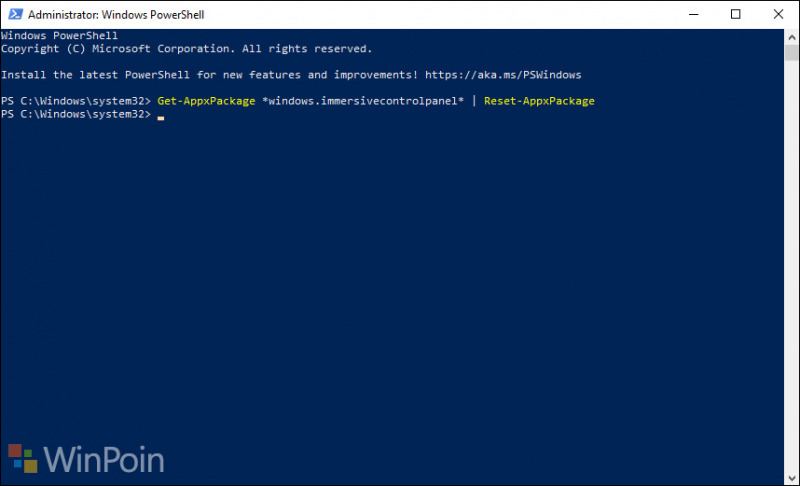
Klik enter dan akan ada proses singkat, setelah itu selesai deh, selanjutnya seluruh pengaturan dihalaman Settings telah berhasil di Reset dan kembali kepengaturan awal (default), sebut saja pengaturan default apps, pengaturan windows update dan hal lain yang berhubungan dengan aplikasi settings di Windows 10.
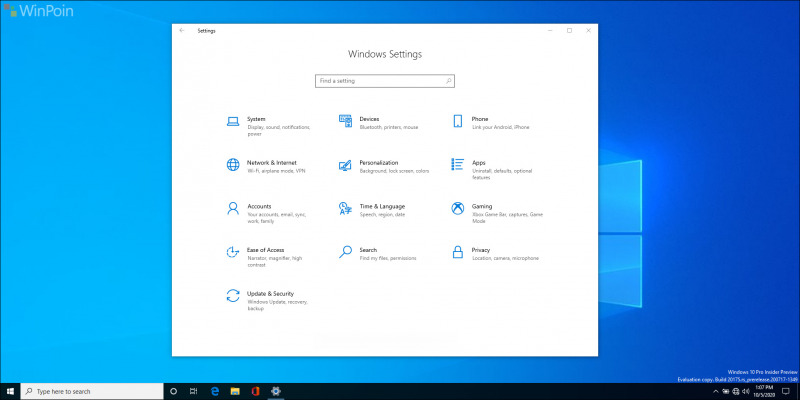
Silahkan dicoba guys, semoga bermanfaat, sekali lagi untuk sekarang ketika artikel ini ditulis, langkah diatas hanya dapat kamu lakukan pada Windows 10 Insider Preview Build 20161 atau yang lebih baru.
Catatan Penulis : WinPoin sepenuhnya bergantung pada iklan untuk tetap hidup dan menyajikan konten teknologi berkualitas secara gratis — jadi jika kamu menikmati artikel dan panduan di situs ini, mohon whitelist halaman ini di AdBlock kamu sebagai bentuk dukungan agar kami bisa terus berkembang dan berbagi insight untuk pengguna Indonesia. Kamu juga bisa mendukung kami secara langsung melalui dukungan di Saweria. Terima kasih.

Komentar