
Windows 11 membawa efek transparan yang cukup menarik dan lebih elegan dibandingkan Windows 7 dan Windows 10, banyak orang yang suka, namun tidak semua orang, karena nyatanya efek transparan ini dapat memberatkan system yang pengguna gunakan.
Nah dengan hal itu, kenapa kita tidak matikan saja Efek Transparan di Windows 11, dan ada dua cara loh, cara simple dan cara melalui Registry Editor, seperti biasa ya kawan kawan. Nah berikut adalah langkah langkahnya.
Melalui Settings
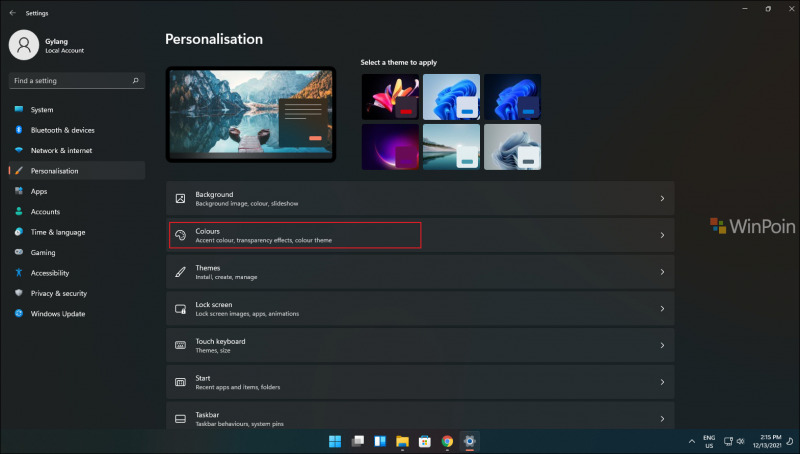
Langkah 1. Pertama silahkan kamu masuk ke Settings > Personalizations > Colors.
Langkah 2. Selanjutnya, pada bagian Transparency effect, silahkan kamu set ke Off, tepat seperti pada gambar dibawah.
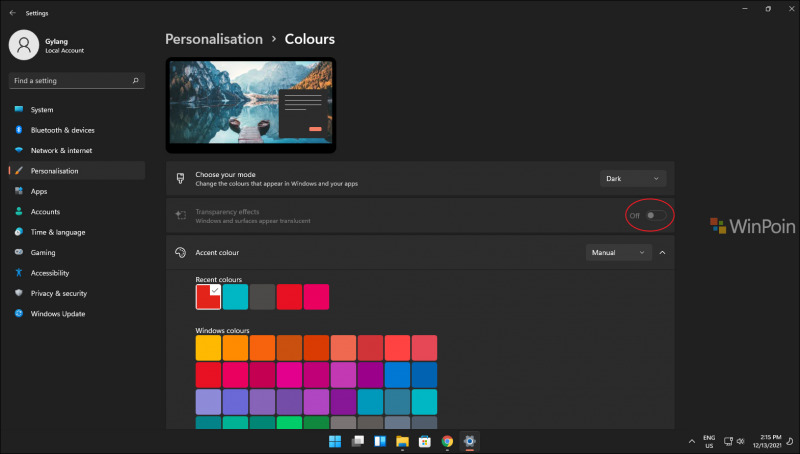
Dan selesai.
Melalui Registry Editor
Langkah 1. Pertama silahkan kamu masuk ke Registry Editor.
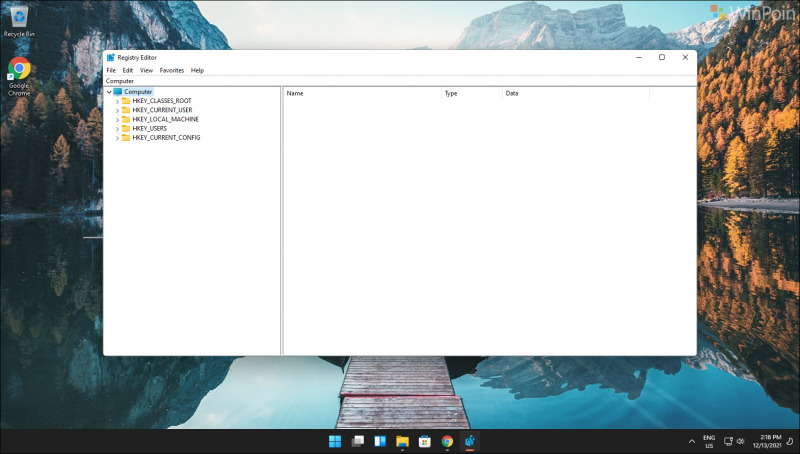
Langkah 2. Selanjutnya, silahakan kamu meluncur ke registry key berikut:
HKEY_CURRENT_USER\Software\Microsoft\Windows\CurrentVersion\Themes\Personalize
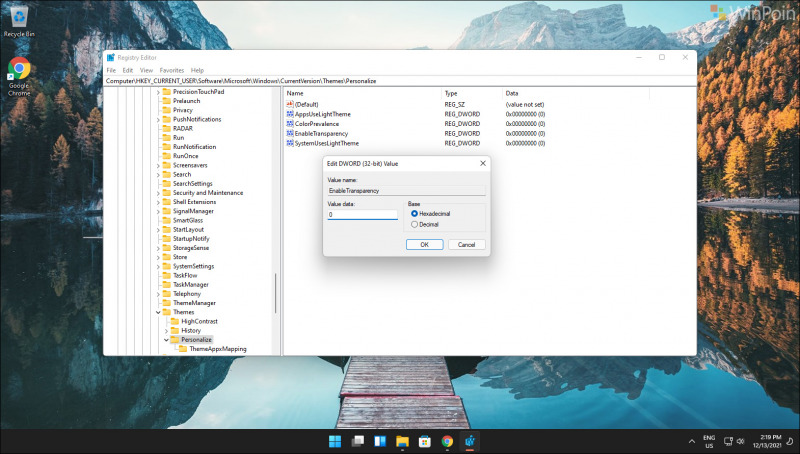
Nah di Registry key tersebut silahkan kamu cari EnableTransparency, dan silahkan kamu ubah value datanya menjadi 0, tepat seperti pada gambar diatas.
Dan selesai.
Bagaimana mudah sekali bukan? silahkan kamu coba sendiri guys, semoga berhasil dan semoga artikel ini bermanfaat.
Catatan Penulis : WinPoin sepenuhnya bergantung pada iklan untuk tetap hidup dan menyajikan konten teknologi berkualitas secara gratis — jadi jika kamu menikmati artikel dan panduan di situs ini, mohon whitelist halaman ini di AdBlock kamu sebagai bentuk dukungan agar kami bisa terus berkembang dan berbagi insight untuk pengguna Indonesia. Kamu juga bisa mendukung kami secara langsung melalui dukungan di Saweria. Terima kasih.



Komentar