
Jika sebelumnya kita sudah membahas mengenai Kenapa Device Encryption di Windows 11 Wajib Kamu Aktifkan, kali ini mari kita bahas kebalikannya guys.
Nah jadi, pada dasarnya Windows 11 memang kini semakin fokus pada keamanan, salah satunya dengan mengaktifkan Device Encryption secara otomatis pada perangkat yang mendukungnya. Fitur ini menggunakan teknologi BitLocker untuk mengenkripsi drive sistem sehingga data tetap terlindungi jika perangkat hilang atau dicuri.
Namun, meskipun BitLocker jelas memiliki manfaat dari sisi keamanan, tidak semua pengguna sebenarnya membutuhkan fitur ini. Bahkan dalam beberapa kondisi, menonaktifkan BitLocker Device Encryption bisa memberikan keuntungan tersendiri loh.
Tapi pertanyaannya, apakah kita memang harus menonaktifkan BitLocker? Jawabannya tentu tidak selalu karena semuanya tergantung kebutuhan pengguna dan bagaimana perangkat tersebut digunakan.
Apa Itu BitLocker Device Encryption?
Nah sebelum kita lanjut, kita perlu memahami terlebih dahulu apa yang dimaksud dengan Device Encryption.
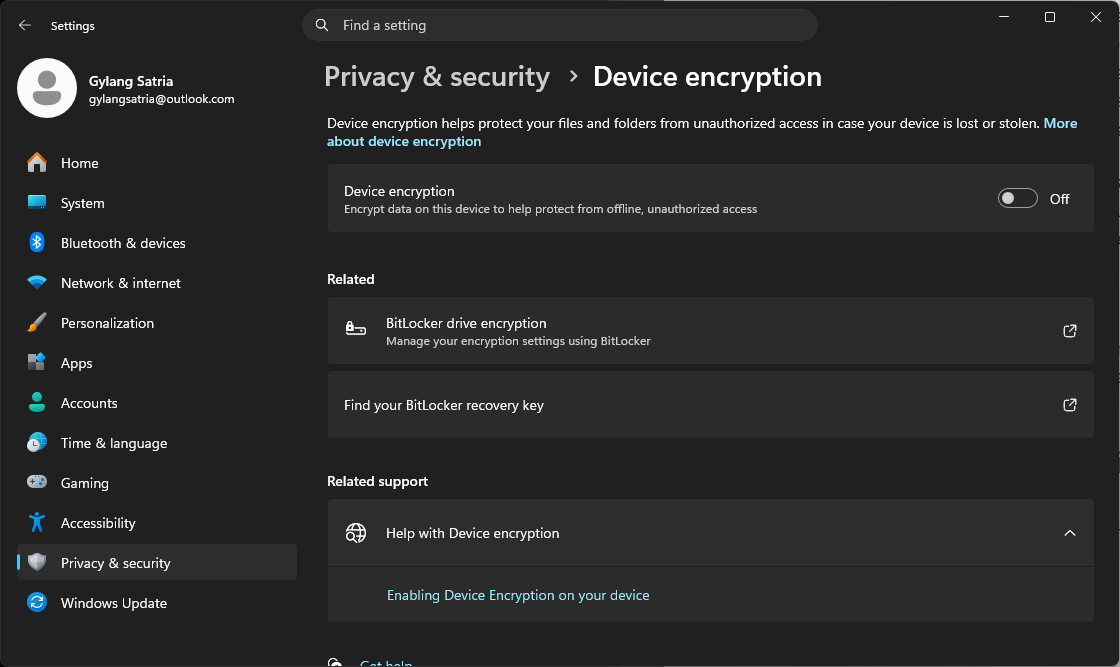
Jadi, BitLocker adalah fitur enkripsi bawaan Windows yang berfungsi mengenkripsi isi drive, dengan begitu, jika seseorang mengambil SSD atau HDD dari perangkat kita dan mencoba membukanya menggunakan komputer lain, data di dalamnya tidak bisa langsung dibaca.
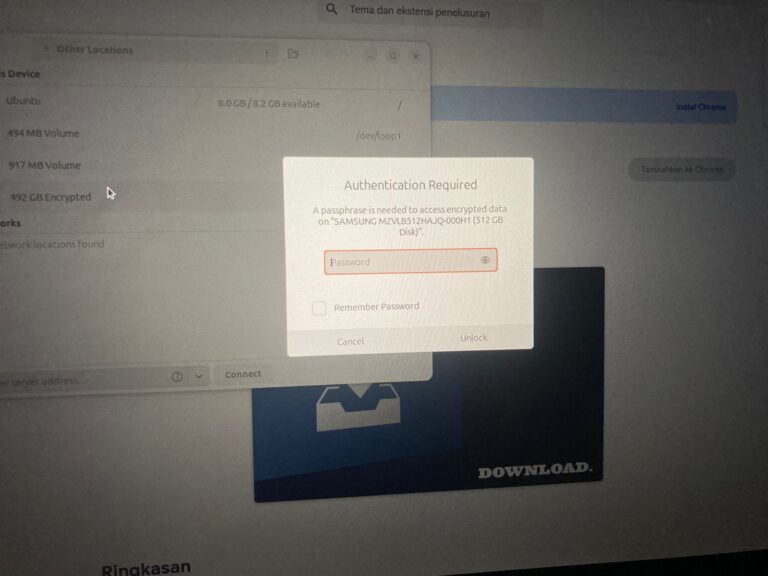
Contohnya seperti pada gambar diatas, saya mencoba membuka SSD Windows 11 dengan Bitlocker Device Encryption yang aktif di Ubuntu, hasilnya nihil dan kita wajib memasukan recovery key dari BitLocker tersebut.
Namun, tetap saja ada beberapa alasan mengapa sebagian pengguna mungkin memilih untuk menonaktifkannya.
Performa Bisa Sedikit Lebih Ringan
Nah yang paling sering dibahas jelas adalah performa, karena BitLocker harus melakukan proses enkripsi dan dekripsi ketika data dibaca atau ditulis ke drive. Microsoft sendiri menyebut bahwa BitLocker biasanya memberikan overhead performa kecil, umumnya hanya dalam persentase satu digit, tergantung pada aktivitas storage.
Namun pada PC modern dengan CPU dan SSD yang cepat, dampaknya mungkin hampir tidak terasa, tapi jika kamu masih pakai HDD, meskipun memang masih tidak akan terlalu terasa, tapi dalam beberapa kondisi, Disk Usage rasanya lebih berat daripada biasanya.
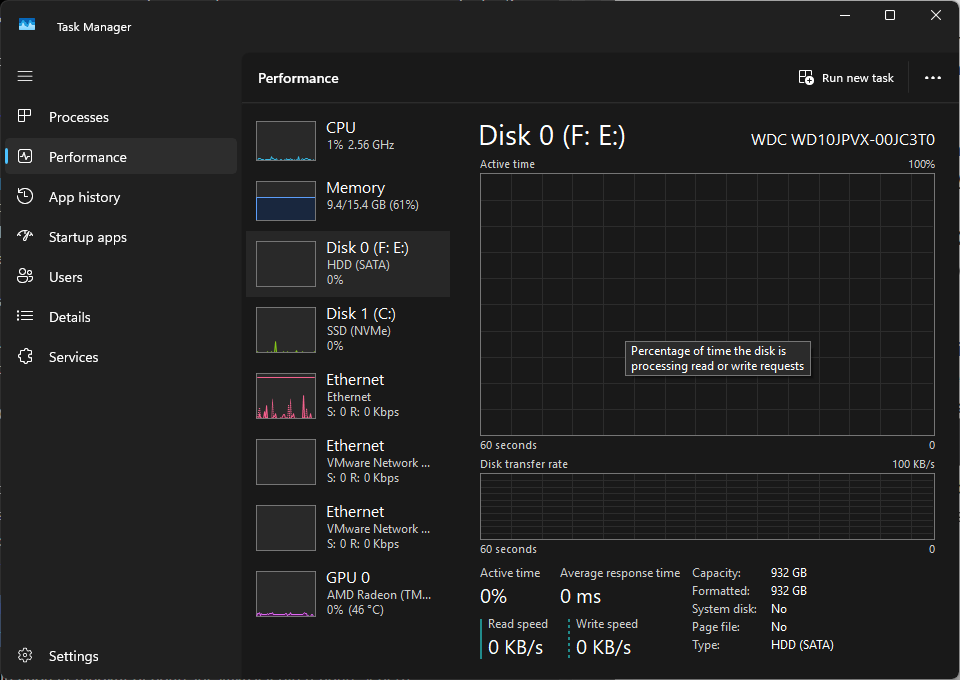
Nah dengan BitLocker dinonaktifkan, sistem tidak perlu melakukan proses enkripsi dan dekripsi untuk setiap aktivitas storage. Dalam kondisi tertentu, proses baca dan tulis dapat menjadi sedikit lebih ringan.
Namun tentu, perlu digarisbawahi bahwa jangan berharap performa Windows tiba-tiba meningkat drastis karena BitLocker bukan penyebab utama Windows terasa lambat.
Proses Update dan Perubahan Hardware Bisa Lebih Sederhana
Nah ini yang menurut saya paling menarik, karena pengguna BitLocker mungkin pernah mengalami kondisi ketika Windows meminta BitLocker Recovery Key.
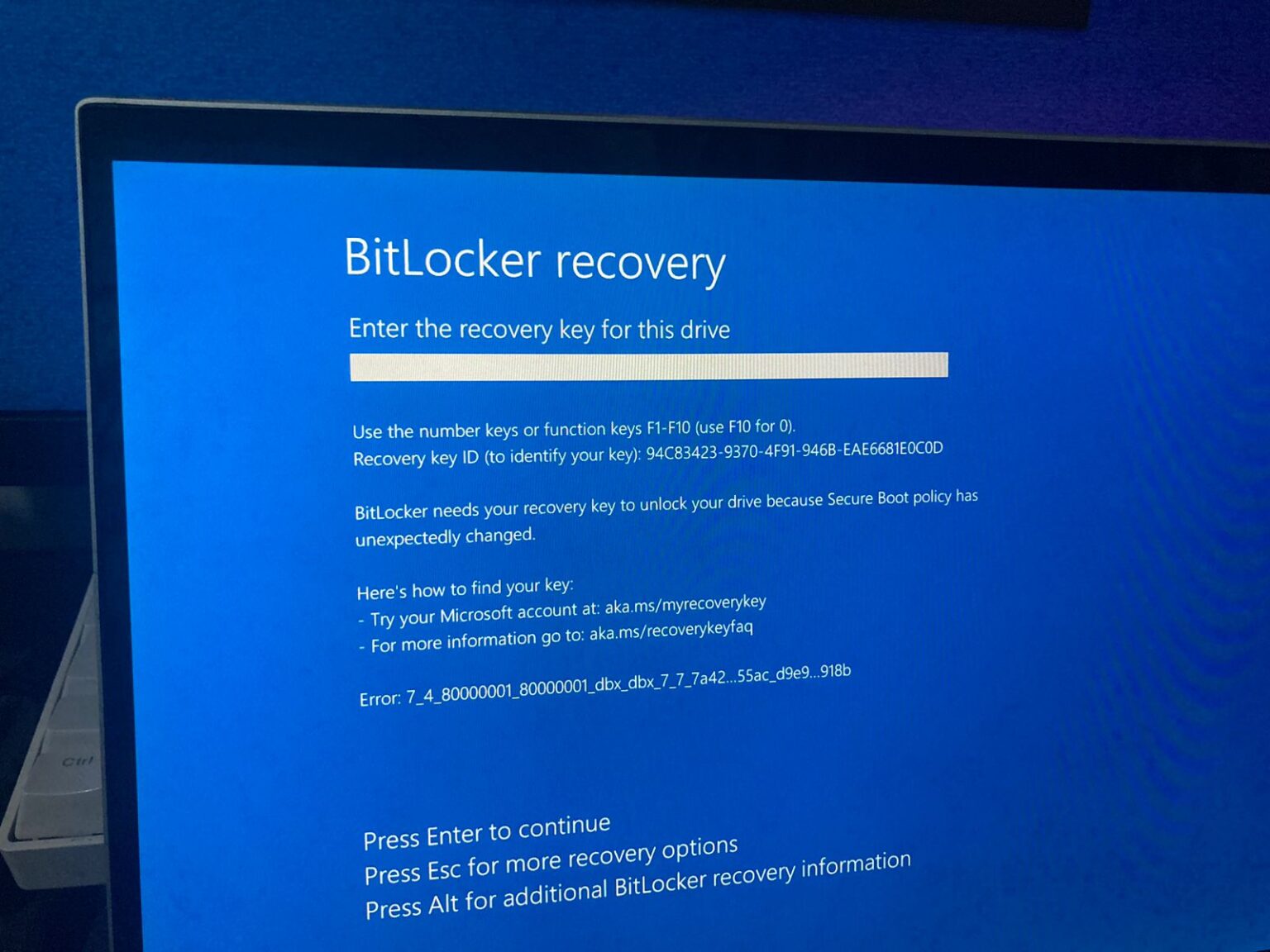
Contohnya seperti pada gambar diatas, dimana hal ini dapat terjadi ketika BitLocker mendeteksi perubahan tertentu pada perangkat atau konfigurasi sistem.
Microsoft menjelaskan bahwa perubahan yang memengaruhi validasi TPM dapat menyebabkan sistem meminta recovery key sebelum drive dibuka, entah itu ada update firmware, perubahan pada TPM, perubahan pada secure boot dan lainnya, Windows bisa saja meminta recovery key dan rasanya itu cukup menyebalkan.
Dengan dinonaktifkannya BitLocker Device Encryption, perangkat tidak akan pernah lagi mendapati kasus seperti itu guys.
Lebih Mudah untuk Dual Boot
Kamu pengguna Linux dan Windows dengan setup dual boot di PC kamu?, jika iya, maka mengaktifkan BitLocker Device Encryption juga bisa menambah kompleksitas dalam proses tersebut.
Hal tersebut karena drive terenkripsi, akses terhadap partisi Windows dari sistem operasi lain menjadi lebih terbatas. Bahkan ketika terjadi masalah Windows dan kita harus melakukan troubleshooting melalui perangkat lain, data tidak bisa langsung diakses tanpa proses unlock yang sesuai.
Bagi pengguna yang memang sering melakukan eksperimen sistem, menonaktifkan Device Encryption bisa membuat proses troubleshooting menjadi lebih sederhana.
Tidak Semua Data Membutuhkan Full Disk Encryption
Nah ini hal yang jadi perhatian saya, bahkan saya saat ini menonaktifkan BitLocker Device Encryption di Mini PC GEEKOM A5 yang saya pakai.
Alasannya tentu karena tidak semua pengguna dan perangkat memiliki kebutuhan keamanan yang sama. Untuk perangkat laptop yang sering dibawa pergi, laptop atau aset perusahaan, perangkat berisi data sensitif atau hal lain yang bersifat rahasia, jelas BitLocker Device Encryption ini sangat bermanfaat.
Namun dalam beberapa kasus, misalkan PC rumahan yang sudah pasti tidak akan pernah dibawa kemana mana, sepertinya mengaktifkan fitur tersebut rasanya terlalu over protektif deh, terlebih karena risiko pencurian drive secara fisik mungkin jauh lebih kecil.
Selain itu ada beberapa alasan lain yang membuat sebagian pengguna mungkin merasa bahwa BitLocker Device Encryption tidak terlalu diperlukan, terutama pada perangkat yang penggunaannya cukup terbatas.
Recovery Data Bisa Lebih Mudah
Nah guys, ini juga menjadi salah satu keuntungan jika BitLocker Device Encryption dinonaktifkan.
Misalkan suatu saat Windows mengalami masalah dan tidak bisa boot, kemudian kamu ingin mengambil data dari SSD tersebut menggunakan komputer lain, dengan drive tidak terenkripsi, prosesnya tentu jauh lebih sederhana karena kamu tinggal memasang SSD tersebut ke perangkat lain dan langsung mengakses file yang dibutuhkan.
Namun jika BitLocker aktif, prosesnya sedikit berbeda, dan seperti yang sudah saya contohkan sebelumnya, drive tersebut akan tetap meminta BitLocker Recovery Key sebelum data dapat diakses. Jadi meskipun SSD masih dalam kondisi baik, kita tetap membutuhkan recovery key untuk membuka isi drive tersebut.
Itupun jika kita punya, bagaimana jika tidak, lalu tidak ada backup, jelas itu cukup menyulitkan.
Tidak Perlu Khawatir Recovery Key
Nah terakhir, ini masih berkaitan dengan Recovery Key, yang pasti, dengan tidak aktifnya BitLocker Device Encryption, kita tidak lagi khawatir akan masalah yang membuat Windows tiba-tiba meminta recovery key setelah adanya perubahan tertentu pada sistem.
Tidak ada lagi panik dan bertanya Recovery key saya dimana.
Untuk sekarang, saya sendiri menonaktifkan fitur ini, bukan karena saya tidak suka, tapi rasanya terlalu over protektif dan over power saja, dan satu lagi, saya rasa setelah menonaktifkan fitur ini, disk usage sedikit lebih ringan loh, bahkan saat idle pun hampir seperti tidak ada proses yang berjalan.
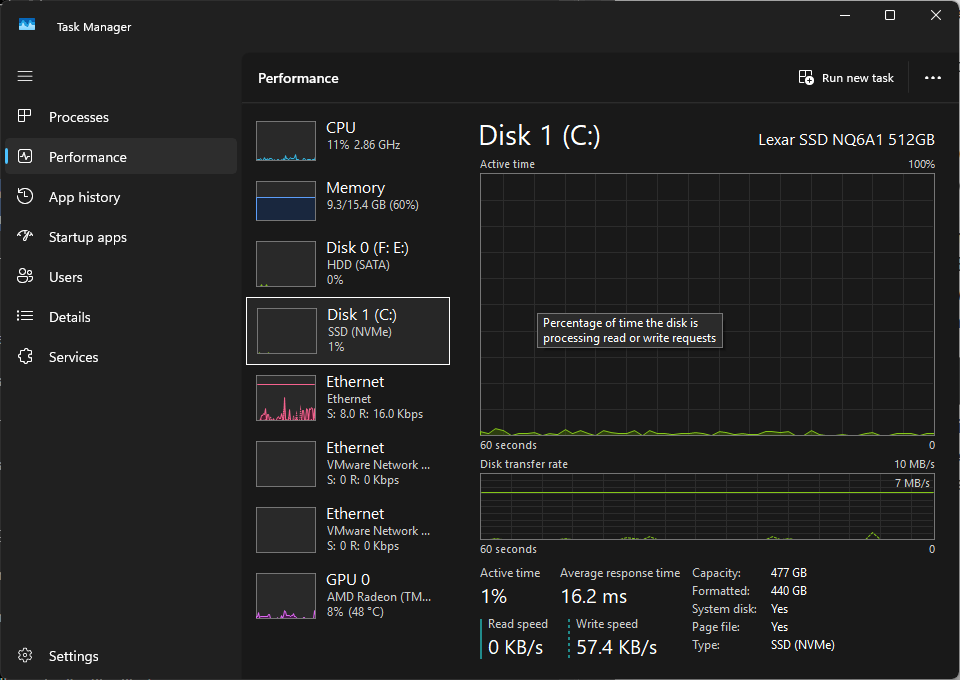
Hal ini karena saat BitLocker Device Encryption aktif, setiap data yang masuk dan keluar dari disk harus melalui proses tambahan berupa enkripsi dan dekripsi.
Nah mungkin itu saja sih alasan kenapa sebagian pengguna memilhi untuk disable BitLocker Device Encryption di Windows 11, karena pada akhirnya, fitur ini memang menawarkan keamanan tambahan, tetapi tidak semua perangkat memiliki kebutuhan yang sama.
Jika perangkat kamu sering dibawa bepergian atau menyimpan data penting, BitLocker jelas sangat disarankan. Namun untuk PC rumahan atau perangkat yang hanya digunakan untuk eksperimen, menonaktifkannya bisa membuat penggunaan sistem terasa sedikit lebih sederhana dan fleksibel.
Tapi bagaimana menurutmu? komen dibawah guys.
Catatan Penulis : WinPoin sepenuhnya bergantung pada iklan untuk tetap hidup dan menyajikan konten teknologi berkualitas secara gratis — jadi jika kamu menikmati artikel dan panduan di situs ini, mohon whitelist halaman ini di AdBlock kamu sebagai bentuk dukungan agar kami bisa terus berkembang dan berbagi insight untuk pengguna Indonesia. Kamu juga bisa mendukung kami secara langsung melalui dukungan di Saweria. Terima kasih.



Komentar