
Selain merilis Dua Build Baru Windows 11 Beta yang menghadirkan upgrade gratis ke Windows 11 Pro Educations, Microsoft kembali merilis dua build terbaru untuk pengguna Windows 11 Insider Experimental Channel, yakni Build 26300.8772 untuk jalur 26H2 dan Build 28120.2387 untuk jalur 26H1.
Nah meski sama sama masuk ke Channel Experimental, keduanya membawa fokus yang berbeda, dimana Build 26H2 lebih banyak menghadirkan peningkatan pada sisi recovery dan pengalaman sistem, sedangkan Build 26H1 membawa fitur yang sudah lama ditunggu banyak pengguna Windows, yaitu taskbar yang akhirnya bisa dipindahkan ke berbagai sisi layar.
Akhirnya! Taskbar Bisa Dipindahkan Lagi
Nah salah satu perubahan terbesar di Build 28120.2387 adalah hadirnya opsi untuk mengubah posisi taskbar.
Dan yap, setelah bertahun-tahun menjadi permintaan pengguna sejak Windows 11 pertama kali dirilis, Microsoft akhirnya mulai mengembalikan kemampuan yang dulu sudah ada di Windows 10.
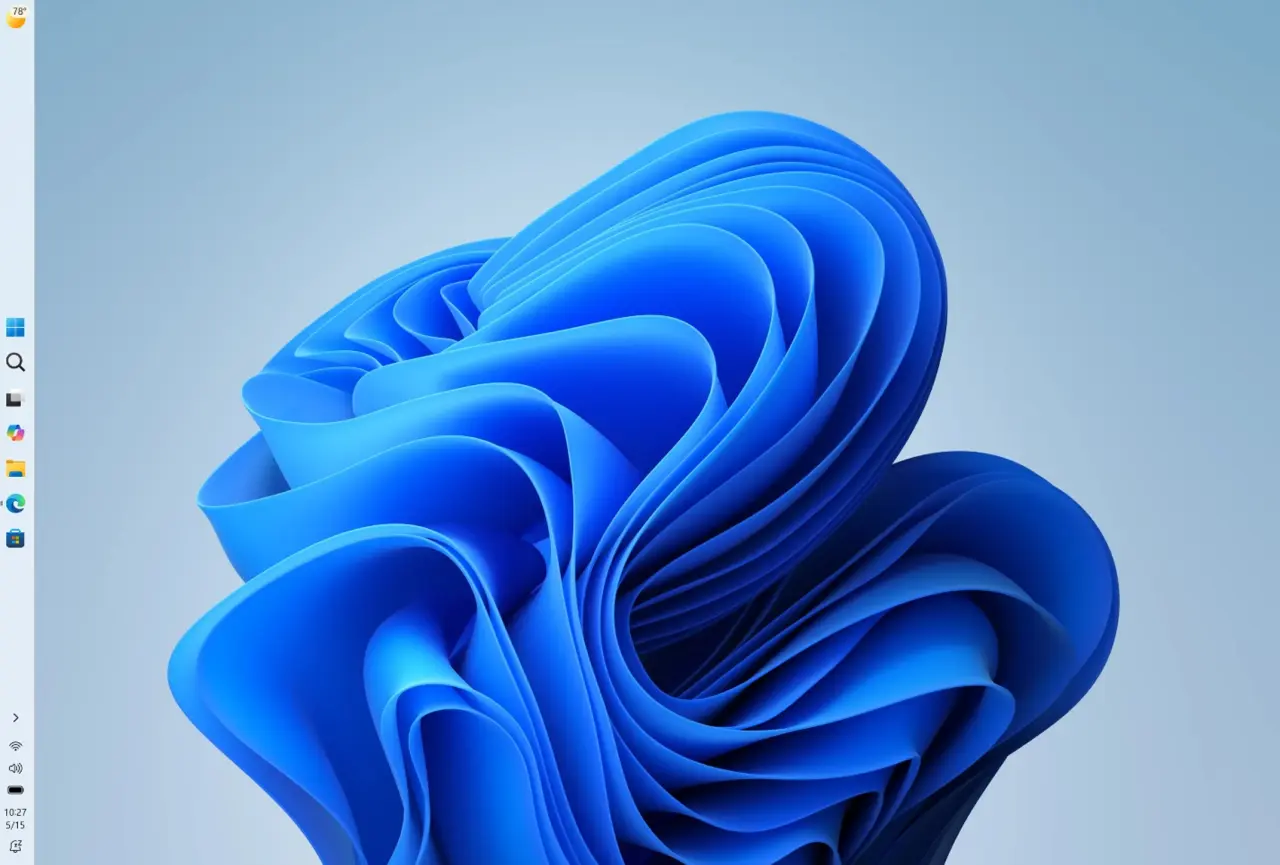
Nah untuk pengguna channel ini, kamu bisa masuk ke Settings > Personalization > Taskbar > Taskbar Behaviors dan kemudian mengubah posisi ke bottom, top, left atau right.
Selain itu, kabar baiknya lagi sebagian fitur taskbar seperti Never Combine, ukuran ikon, tooltip, hingga flyout tetap dapat berfungsi di seluruh posisi tersebut, mantapp.
Namun perlu diketahui bahwa Microsoft sudah menambahkan beberapa fitur barru yang saat ini masih dalam tahap pengembangan, seperti Search Box, Ask Copilot, touch gesture, hingga Taskbar Auto Hide yang saat ini belum sepenuhnya kompatibel dengan posisi selain bawah.
Small Taskbar Kembali
Nah seperti yang sudah kita pernah bahas beberapa bulan lalu, akhirnya Microsoft juga menghadirkan opsi Smaller Taskbar.
Baca Juga : Small Taskbar Akan Kembali Hadir di Windows 11
Dengan fitur ini, akan membuat tinggi taskbar dan ukuran ikon menjadi lebih kecil sehingga memberikan ruang layar tambahan, terutama bagi pengguna laptop atau perangkat dengan layar berukuran mungil.
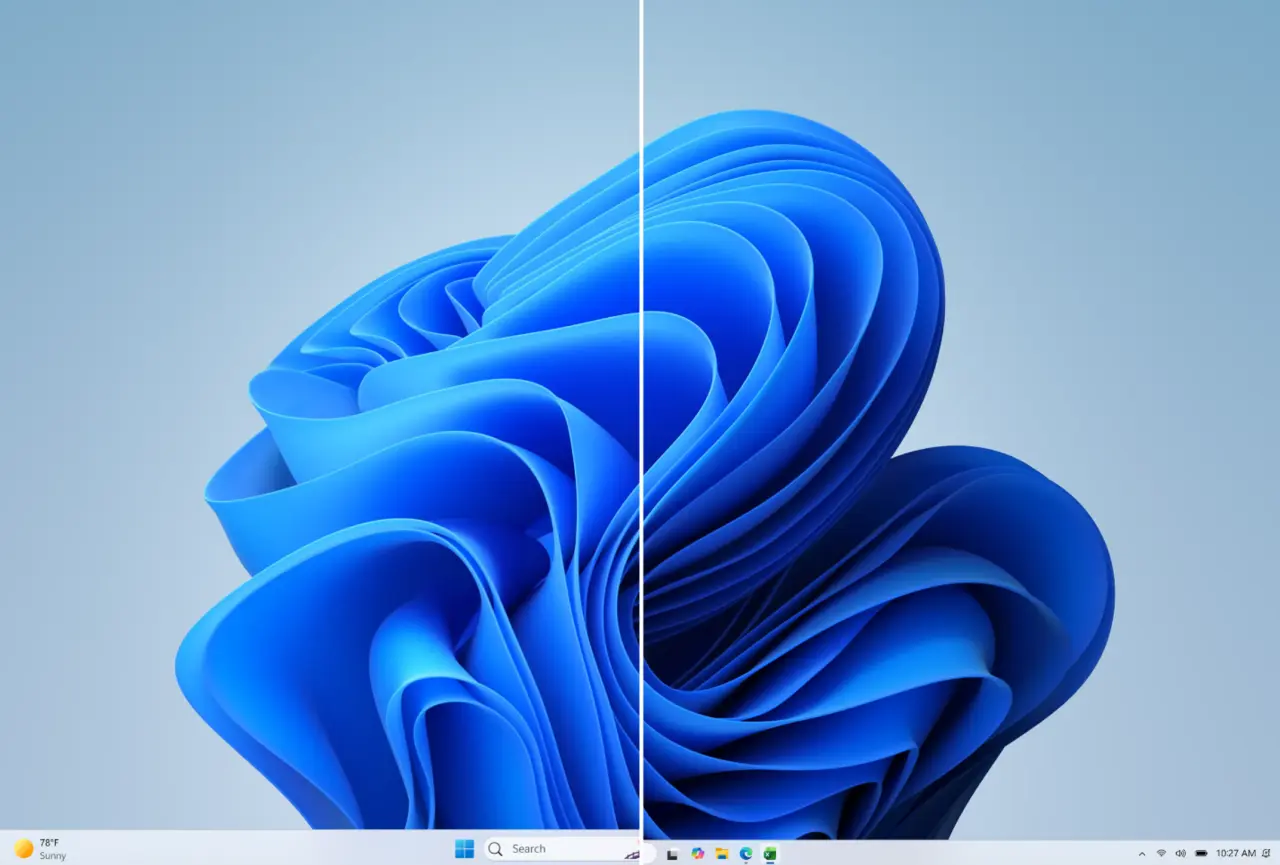
Untuk mengubahnya, kamu cukup mengaktifkan opsi Show smaller taskbar buttons di halaman pengaturan Taskbar, kemudian Windows akan otomatis mengecilkan seluruh elemen utama seperti tombol Start, Search, hingga System Tray agar tetap proporsional.
Meskipun terdengar biasa, tapi fitur ini cukup lama ditunggu loh.
Ada Fitur Cloud Rebuild, Install Ulang Windows Tanpa USB
Nah selain apa yang sudah kita bahas diatas, pada Build 26300.8772, Microsoft memperkenalkan fitur recovery baru bernama Cloud Rebuild.
Jadi, berbeda dengan fitur Reset this PC, Cloud Rebuild akan mendownload image Windows sekaligus driver terbaru langsung dari Windows Update, kemudian melakukan instalasi ulang Windows hingga benar-benar bersih.
Dan yang bikin menarik, proses ini bisa dilakukan langsung dari Windows Recovery Environment (WinRE), bahkan ketika Windows gagal melakukan booting.
Artinya nih guys, pengguna tidak lagi harus repot menyiapkan flashdisk installer ataupun membuat media instalasi terlebih dahulu.
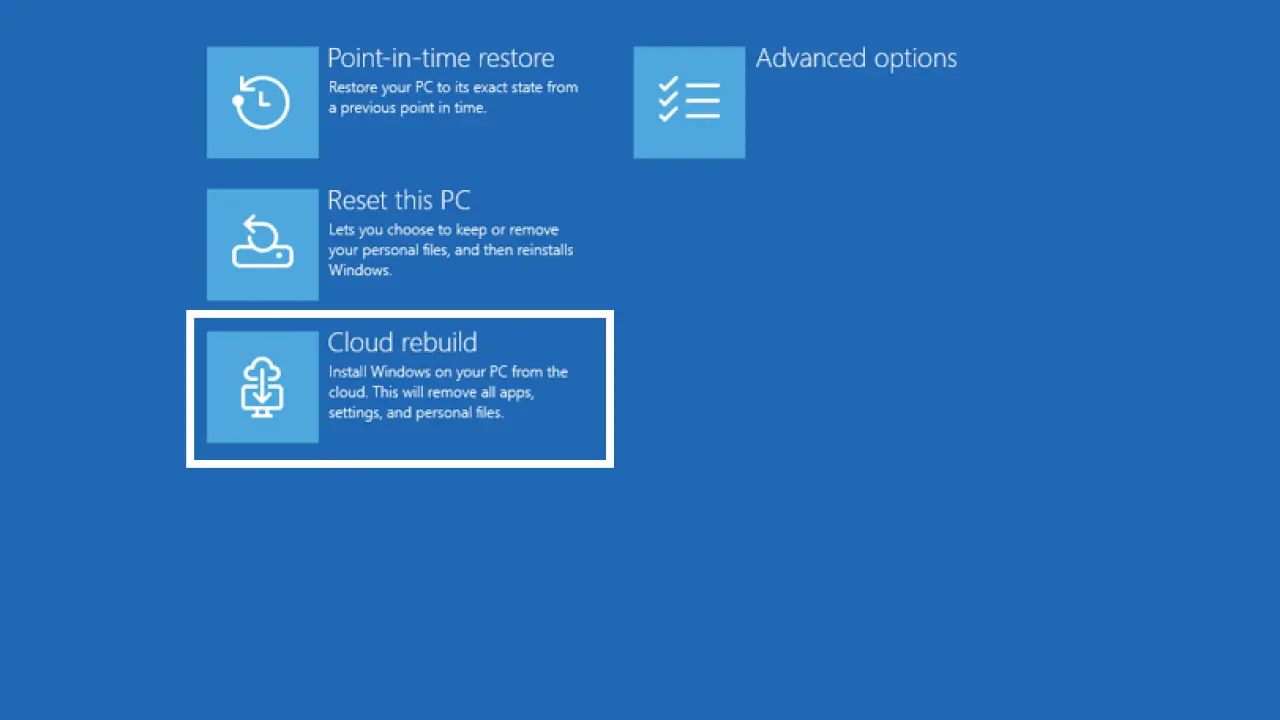
Menurut Microsoft, Cloud Rebuild sebagai cara baru untuk mengembalikan Windows ke kondisi bersih dengan lebih cepat dan lebih aman.
Jadi, jika perangkat kamu error, corrupt atau mungkin terinfeksi malware dan membutuhkan clean install, Cloud Rebuild ini menjadi solusi baru karena via WinRE, kamu bisa langsung clean install mengandalkan cloud. Tapi tentu dong, krena dia cloud, maka kamu harus punya koneksi internet yang stabil.
Untuk cara kerjanya mungkin akan kita coba di kemudian hari, karena saya juga penasaran, akan seperti apa sih fitur ini.
Backup Pengaturan Kini Aktif Secara Default
Nah terakhir, khusus perangkat organisasi yang menggunakan Microsoft Entra, Windows 11 26H2 kini secara otomatis mengaktifkan fitur Windows Settings Backup.
Dengan begitu, berbagai pengaturan Windows beserta daftar aplikasi Microsoft Store akan langsung dicadangkan sehingga ketika perangkat di-reset atau dipasang ulang, pengguna dapat kembali ke konfigurasi sebelumnya dengan lebih mudah.
Selain itu, build terbaru ini juga menghadirkan tampilan Account Control yang lebih modern dengan badge langganan Microsoft yang lebih jelas, ukuran Search Box sedikit lebih tinggi, Quick Settings Bluetooth kini bisa dinavigasi menggunakan gamepad, peningkatan rendering font Mongolian Baiti, perbaikan shortcut OneDrive di File Explorer ketika dijalankan sebagai Administrator, hingga memperbaiki bug Outlook yang sebelumnya tidak merespons saat tombol Close ditekan.
Yah banyak deh intinya, tapi perlu diingat bahwa fitur ini masih tersedia untuk pengguna Insider Experimental dan mungkin masih akan ada bug yang pengguna dapatkan jika memaksa instalasi versi ini, tapi jelas ini adalah kabar baik, apalagi dengan hadirnya Small Taskbar dan opsi untuk memindahkan posisi Taskbar.
Bagaimana menurutmu? komen dibawah guys dan berikan pendapatmu.
Catatan Penulis : WinPoin sepenuhnya bergantung pada iklan untuk tetap hidup dan menyajikan konten teknologi berkualitas secara gratis — jadi jika kamu menikmati artikel dan panduan di situs ini, mohon whitelist halaman ini di AdBlock kamu sebagai bentuk dukungan agar kami bisa terus berkembang dan berbagi insight untuk pengguna Indonesia. Kamu juga bisa mendukung kami secara langsung melalui dukungan di Saweria. Terima kasih.

Komentar