
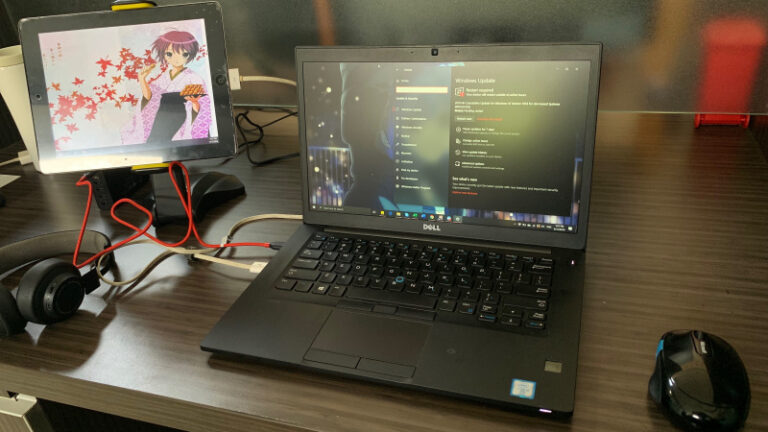
Display Switch alias Project Screen merupakan fitur Windows 10 yang dapat menampilkan layar Windows ke monitor lain atau projector. Terdapat 4 pilihan, diantaranya:
- PC screen only : Pilihan default, dimana layar utama saja yang aktif dan layar kedua atau layar eksternal akan dinonaktifkan.
- Duplicate : Dimana tampilan layar utama akan diduplikasi ke layar kedua.
- Extend : Dimana layar utama akan di perluas ke seluruh layar yang terkoneksi, pilihan ini biasa digunakan bagi kamu yang memiliki layar lebih dari 1.
- Second screen only : Dimana layar utama akan di non-aktifkan dan layar kedua akan aktif (sebagai layar utama).
Biasanya, kamu dapat menggunakan shortcut tombol WinKey + P untuk mengakses fitur ini, tetapi kali ini WinPoin akan memberikan trik dimana kamu dapat mengaksesnya melalui Shortcut.
Baca tips Windows lainnya :
- Cara Mencegah Windows 10 Melakukan Re-install Aplikasi Bloatware
- Cara Menginstall XPS Viewer di Windows 10 April 2018 Update
- Cara Mematikan Windows Defender Security Center di Windows 10
- Cara Mengganti Boot Order di Windows 10
- Cara Mengatasi Windows 10 Selalu Restart Saat Dimatikan (Shutdown)
- Tweak: Cara Mengganti Nama Aplikasi di Start Menu Windows 10
- Cara Cek Tanggal Driver Terinstall di Windows 10
- Cara Mematikan Background Apps di Windows 10
Membuat Shortcut Display Switch di Windows 10
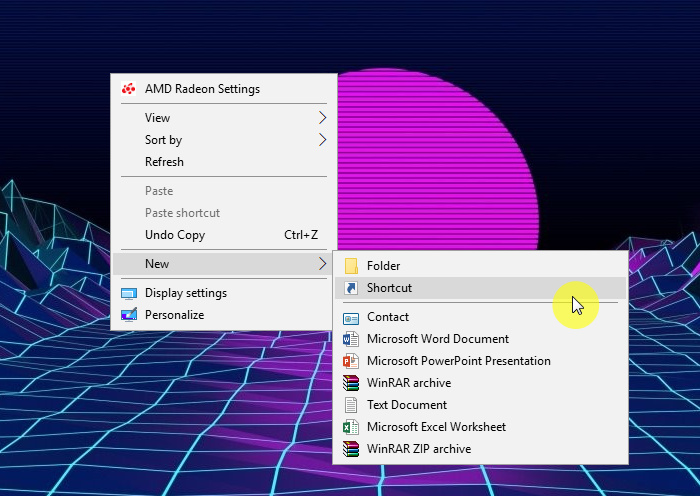
- Navigasi ke desktop lalu klik kanan dan pilih New – Shortcut.
- Masukan alamat dibawah ini sesuai dengan shortcut yang ingin kamu buat. Jika sudah klik Next.
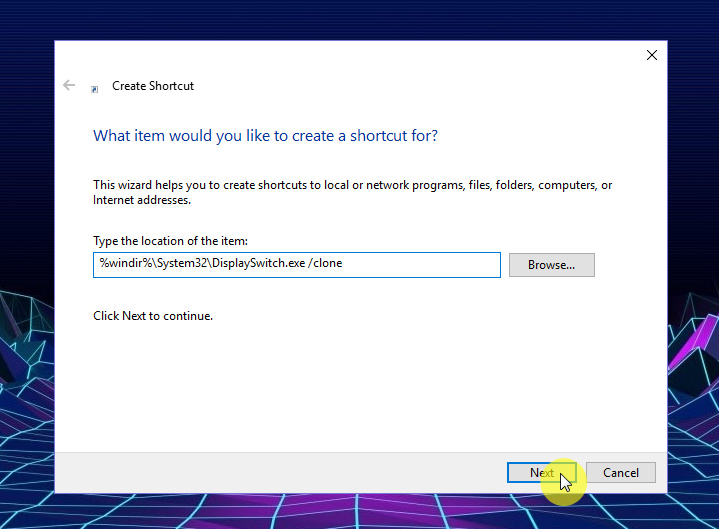
- PC screen only : %windir%\System32\DisplaySwitch.exe /internal
- Duplicate : %windir%\System32\DisplaySwitch.exe /clone
- Extend : %windir%\System32\DisplaySwitch.exe /extend
- Second screen only : %windir%\System32\DisplaySwitch.exe /external
- Terakhir beri nama sesuai dengan keinginan. Jika sudah klik Finish.
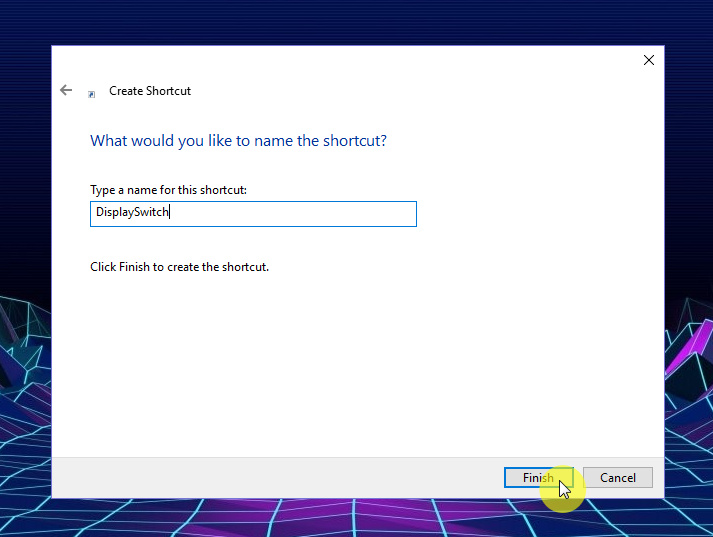
That’s it!, dengan begitu maka ini dapat menjadi opsi bagi kamu untuk mengakses Display Switch tanpa perlu menggunakan shortcut keyboard.
Catatan Penulis : WinPoin sepenuhnya bergantung pada iklan untuk tetap hidup dan menyajikan konten teknologi berkualitas secara gratis — jadi jika kamu menikmati artikel dan panduan di situs ini, mohon whitelist halaman ini di AdBlock kamu sebagai bentuk dukungan agar kami bisa terus berkembang dan berbagi insight untuk pengguna Indonesia. Kamu juga bisa mendukung kami secara langsung melalui dukungan di Saweria. Terima kasih.

Komentar