
Sebuah kabar baik untuk kamu para pengguna Virtual Machine dari VMware, karena dalam versi terbaru VMWare Workstation versi 16.2, VMWare sudah menghadirkan dukungan TPM 2.0 yang seperti kita tahu sangat dibutuhkan untuk menjalankan Windows 11.
Meskipun pada dasarnya VMWare versi sebelumnya sudah dapat menjalankan Windows 11 dengan TPM yang dapat kamu aktifkan secara manual dengan melakukan enkripsi Virtual Machine, namun dengan versi ini menjalankan Windows 11 dapat semakin mudah kamu lakukan di VMWare, cukup install saja versi 16.2 atau yang lebih baru dan kamu langsung bisa meluncur menggunakan Windows 11.

Untuk menerapkan TPM 2.0 ini sendiri di VMWare 16.2 kamu sedikit memerlukan langkah khusus, meski tidak sulit sih, dan berikut adalah langkah singkatnya.
Langkah 1. Pertama silahkan kamu edit file VMWare Configurations dari VM Windows 11 yang telah kamu buat (biasanya berekstensi vmx), misalkan tepat seperti pada gambar dibawah.
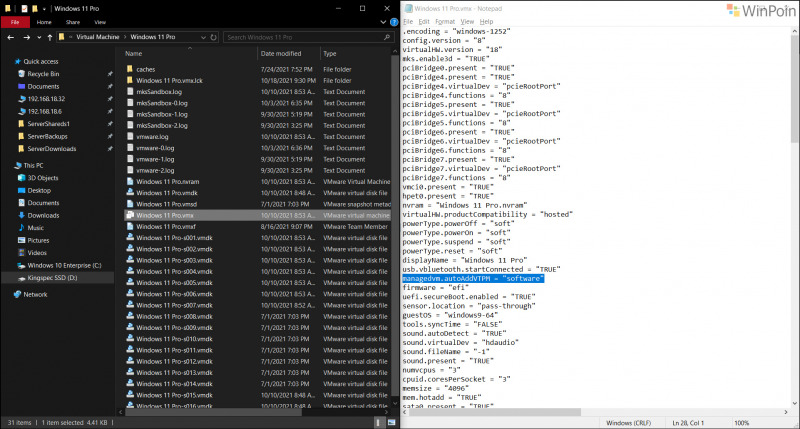
Buka dengan Notepad atau Text editor sejenisnya, kemudian tambahkan baris berikut:
managedvm.autoAddVTPM = "software"
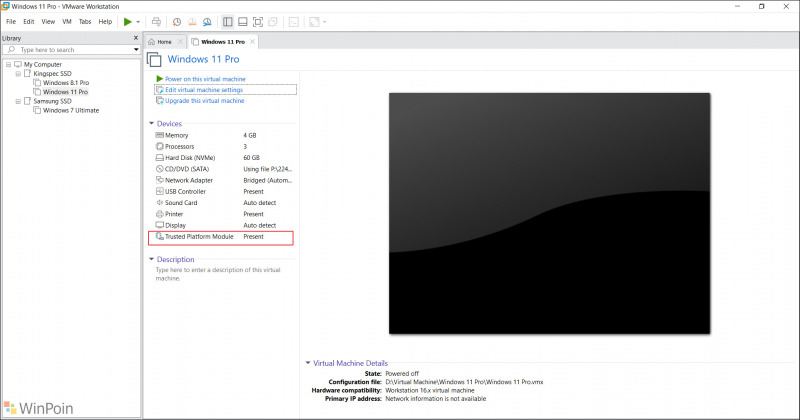
Jika sudah selesai, simpan perubahan dan buka VMWare kembali, maka sekarang harusnya VM Windows 11 di VMWare sudah menunjukkan opsi TPM, tepat seperti pada gambar berikut.
Nah silahkan deh langsung kamu coba saja, dan ini adalah metode yang pas banget khusus untuk kamu yang ingin mencoba Windows 11 melalui Virtual machine, entah karena perangkat kamu tidak kompitable dengan Windows 11, atau mungkin hanya ingin mencoba menggunakan Windows 11 melalui VM saja.
Kamu bisa mendownload VMWare Player secara gratis pada link berikut.
Catatan Penulis : WinPoin sepenuhnya bergantung pada iklan untuk tetap hidup dan menyajikan konten teknologi berkualitas secara gratis — jadi jika kamu menikmati artikel dan panduan di situs ini, mohon whitelist halaman ini di AdBlock kamu sebagai bentuk dukungan agar kami bisa terus berkembang dan berbagi insight untuk pengguna Indonesia. Kamu juga bisa mendukung kami secara langsung melalui dukungan di Saweria. Terima kasih.

Komentar