
Di Windows 10, ada cara serupa untuk Berpindah dari Light ke Dark Mode secara Otomatis di Windows 10, dulu kita menggunakan sebuah tool bernama Windows 10 Auto-Night-Mode yang cukup ringan untuk digunakan. Nah lalu bagaiaman dengan Windows 11?, tentu saja ada cara yang serupa loh, penasaran bagaimana Cara Atur Dark Mode / Light Mode Otomatis di Windows 11?, berikut WinPoin rangkum langkah singkatnya.
Langkah 1. Pertama silahkan kamu download terlebih dahulu tool bernama Auto Dark Mode X, kamu bisa menggunakan Windows Terminal dan memasukkan perintah berikut:
winget install --id Armin2208.WindowsAutoNightMode
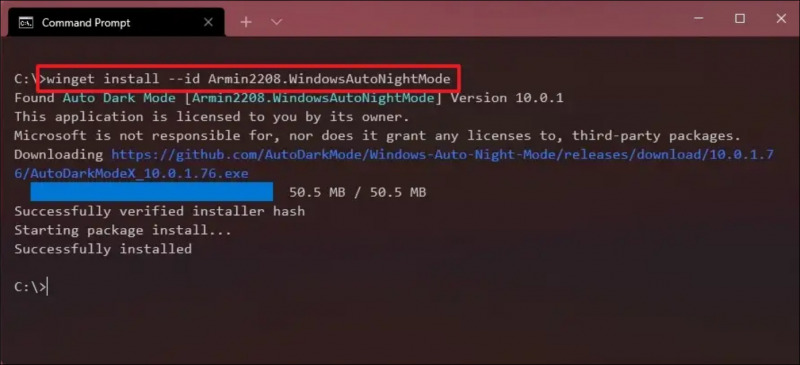
Langkah 2. Setelah instalasi Auto Dark Mode X selesai, silahkan kamu buka aplikasi tersebut yang mana kini sudah tersedia di Start Menu.
Langkah 3. Setelah aplikasi terbuka, silahkan kamu pilih pada bagian Time, dan silahkan sesuaikan dengan custom hours sesuai dengan keinginan kamu.
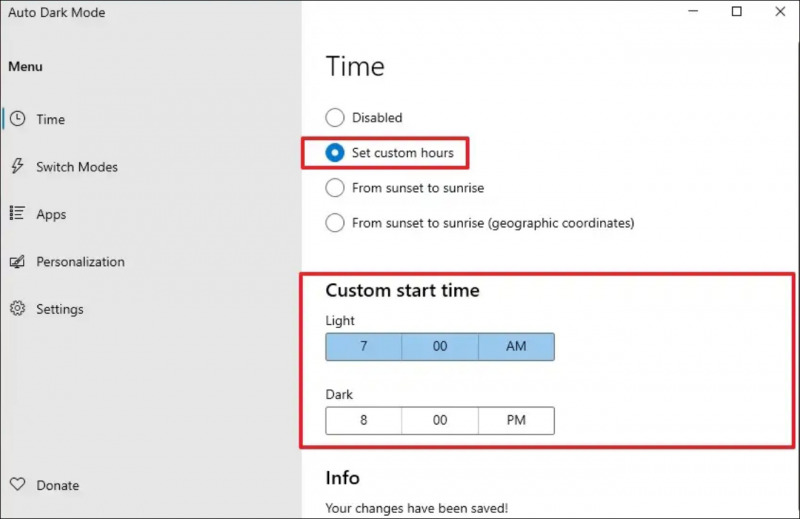
Selain itu, kamu juga bisa mengatur perubahan dark mode/ light mode berdasarkan jadwal matahari terbit dan terbenam dengan opsi From sunset to sunrise.
Setelah kamu mengatur dan mengkonfigurasi Auto Dark Mode X sesuai dengan pilihan kamu, selanjutnya Windows 11 akan menampilkan tema yang berbeda sesuai dengan konfigurasi yang telah kamu lakukan tersebut.
Nah silahkan dicoba guys, semoga bermanfaat.
Referensi : PureInfoTech
Catatan Penulis : WinPoin sepenuhnya bergantung pada iklan untuk tetap hidup dan menyajikan konten teknologi berkualitas secara gratis — jadi jika kamu menikmati artikel dan panduan di situs ini, mohon whitelist halaman ini di AdBlock kamu sebagai bentuk dukungan agar kami bisa terus berkembang dan berbagi insight untuk pengguna Indonesia. Kamu juga bisa mendukung kami secara langsung melalui dukungan di Saweria. Terima kasih.


Komentar