
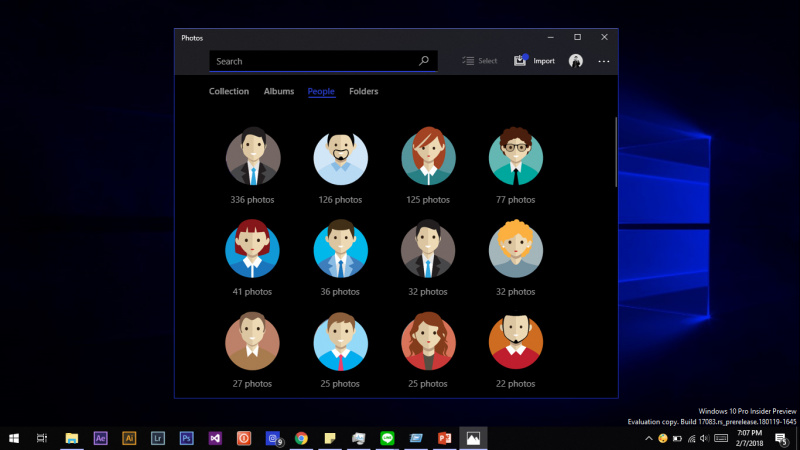
Menggantikan Windows Photo Viewer, aplikasi Photos sudah berkembang cukup jauh semenjak memulai debutnya di Windows 10. Hingga saat ini, terdapat fitur unggulan seperti Story Remix yang dapat mengubah foto menjadi alur timeline cepat yang ciamik, serta editing dasar pada foto maupun video.
Semenjak Microsoft melakukan update aplikasi Photos ke versi 2018.18022.15810.0, terdapat fitur baru dimana kamu dapat tagging seseorang didalam foto.
Baca juga tips Windows 10 lainnya :
- Cara Mengganti Ring Program Windows Insider
- Cara Melakukan Kalibrasi Warna dengan Intel HD Graphic
- Cara Menghubungkan Product Key Windows 10 dengan Akun Microsoft
- Cara Mengaktifkan Mode Ultimate Performance Power Plan di Windows 10 (untuk Semua Edisi)
Tag Seseorang pada App Photos di Windows 10
- Buka aplikasi Photos.
- Kemudian navigasi ke tab People.
- Lalu pilih opsi Start Tagging.
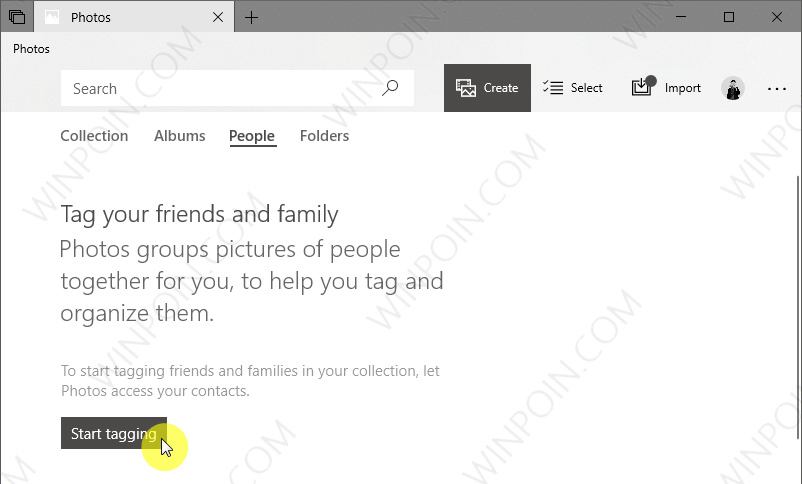
- Ketika muncul pesan untuk meminta izin akses ke Contacts, klik Yes.

- Terakhir kamu hanya perlu memasukan nama pada wajah yang muncul pada daftar. Serta melakukan tagging orang pada sebuah foto.
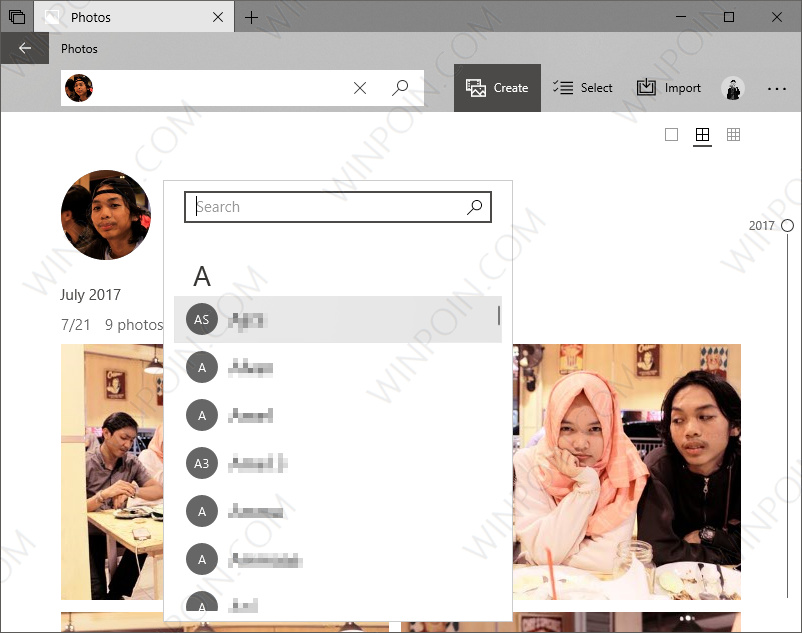
- Done.
That’s it!, selain itu ada beberapa tutorial yang WinPoin sudah rangkum sebelumnya mengenai aplikasi Photos di Windows 10.
- Cara Menonaktifkan Pengenal Wajah pada Photos Windows 10
- Cara Mengembalikan Windows Photo Viewer di Windows 10
- Cara Meningkatkan Kualitas Foto Tanpa Aplikasi Tambahan di Windows 10
- Review Story Remix Ubah Gambar Menjadi Story Line yang Ciamik
Jika kamu belum mendapatkan fitur tagging, kamu dapat mengecek perbaruan aplikasi Photos melalui Microsoft Store.
Catatan Penulis : WinPoin sepenuhnya bergantung pada iklan untuk tetap hidup dan menyajikan konten teknologi berkualitas secara gratis — jadi jika kamu menikmati artikel dan panduan di situs ini, mohon whitelist halaman ini di AdBlock kamu sebagai bentuk dukungan agar kami bisa terus berkembang dan berbagi insight untuk pengguna Indonesia. Kamu juga bisa mendukung kami secara langsung melalui dukungan di Saweria. Terima kasih.


Komentar