
Beberapa waktu lalu saya mendapati kasus dimana storage SSD saya yang hanya berukuran 256 GB tiba tiba hampir habis, setelah usut punya usut, ternyata aplikasi WhatsApp yang saya download via Microsoft Store ternyata penyebabnya, dimana data dari aplikasi tersebut bahkan melebihi games Starwars Squadron yang saya install.
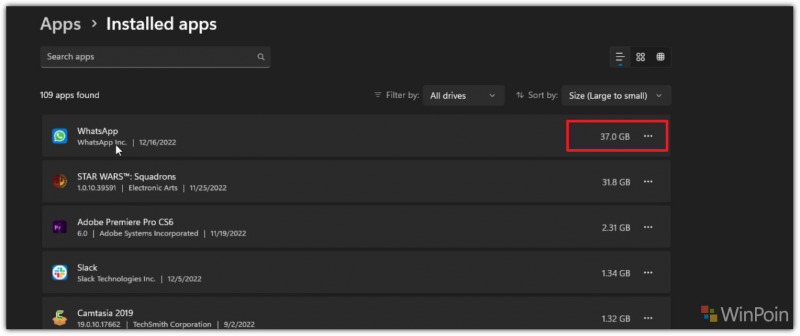
Lalu apa yang harus kamu lakukan jika kamu mendapati masalah yang sama?, nah kamu bisa melakukan beberapa hal berikut:
Ubah Pengaturan Media di Aplikasi WhatsApp di Windows 11
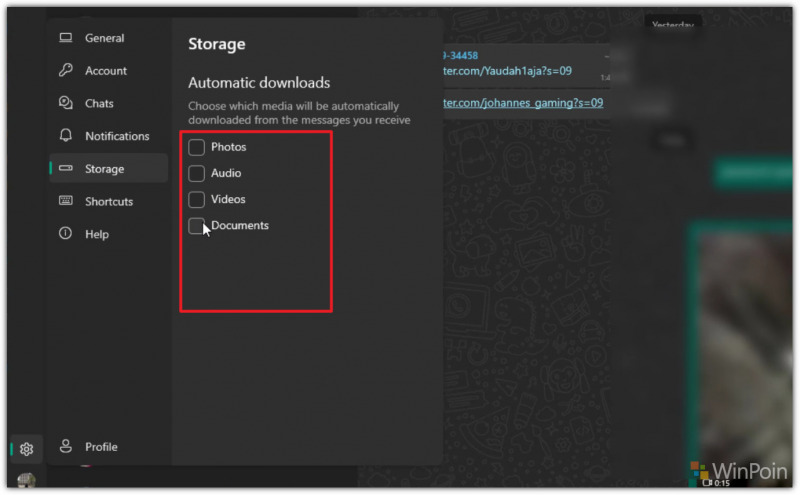
Silahkan kamu buka aplikasi WhatsApp di Windows 11, kemudian masuk ke Settings > Storage, pastikan disana automatic downloads tidak dalam posisi On semua.
Hapus Media Yang Telah di Download Untuk Mengurangi Beban Storage
Selanjutnya silahkan kamu masuk ke directory berikut : C:\Users\userkamu\AppData\Local\Packages\5319275A.WhatsAppDesktop_cv1g1gvanyjgm\LocalState\shared\transfers, Kemudian hapus semua folder yang ada disana.
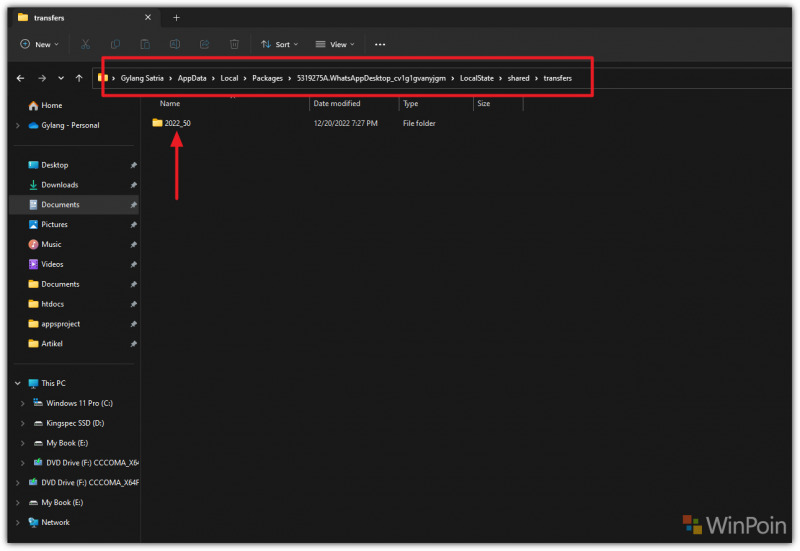
Catatan : Nama Directory mungkin bisa saja berbeda, pastikan kamu sesuaikan, namun umumnya letaknya ada di AppData > Local > Packages > Whatsapp > LocalState > Shared > Transfer.
Setelah dihapus, ukuran data aplikasi Whatsapp tidak akan lagi membludak, jadi masalah berhasil diatasi. Nah untuk tutorialnya sendiri telah saya publish dalam bentuk Video, pastikan kamu cek juga ya.
Semoga bermanfaat.
Catatan Penulis : WinPoin sepenuhnya bergantung pada iklan untuk tetap hidup dan menyajikan konten teknologi berkualitas secara gratis — jadi jika kamu menikmati artikel dan panduan di situs ini, mohon whitelist halaman ini di AdBlock kamu sebagai bentuk dukungan agar kami bisa terus berkembang dan berbagi insight untuk pengguna Indonesia. Kamu juga bisa mendukung kami secara langsung melalui dukungan di Saweria. Terima kasih.


Komentar