
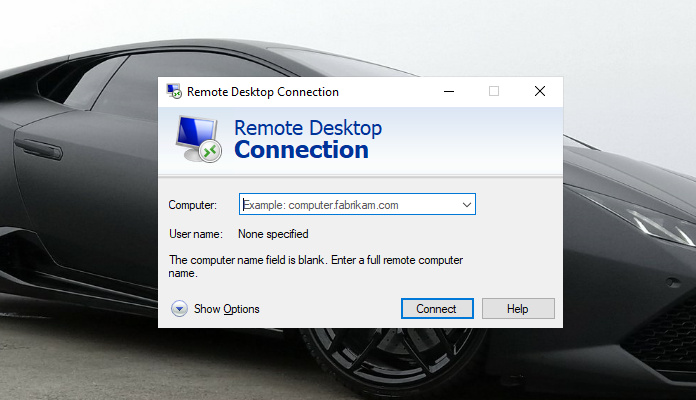
Secara default, Remote Desktop Session Host (RDSH) mengizinkan jumlah koneksi Remote Desktop dengan jumlah yang tidak terbatas. RDSH sendiri pada dasarnya bekerja layaknya sebuah server, dan dengan banyaknya jumlah koneksi Remote Desktop yang terhubung dalam waktu yang sama, tentu dapat mengurangi kinerja dari server itu sendiri.
Ketika hal tersebut terjadi, maka salah satu cara yang bisa kamu lakukan adalah membatasi koneksi pada Remote Desktop.
Baca juga tutorial Windows lainnya:
- Cara Uninstall Program dengan Command Prompt
- Cara Membuat File Dummy di Windows 10
- Cara Mematikan Hard Disk Setelah Idle di Windows 10 dengan Command Prompt
- Cara Menghapus File Berdasarkan Ekstensi atau Atribut
- Cara Menghapus File dengan Ekstensi Tertentu dengan Command Prompt
- Cara Menghilangkan Indikator Size Bar pada Partisi
- Cara Dekripsi File atau Folder di Windows 10
Membatasi Koneksi Remote Desktop
- Buka Group Policy Editor.
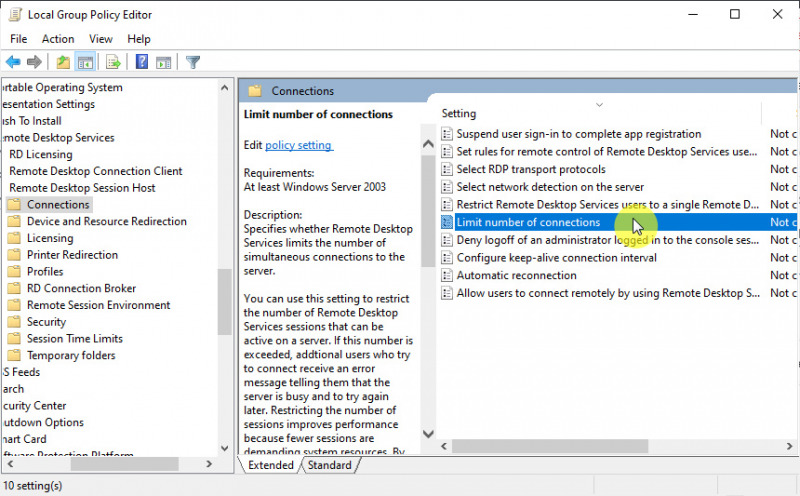
- Navigasi ke Computer Configuration > Administrative Templates > Windows Components > Remote Desktop Services > Remote Desktop Session Host > Connections.
- Pada panel kanan, klik 2x pada opsi Limit number of connections.
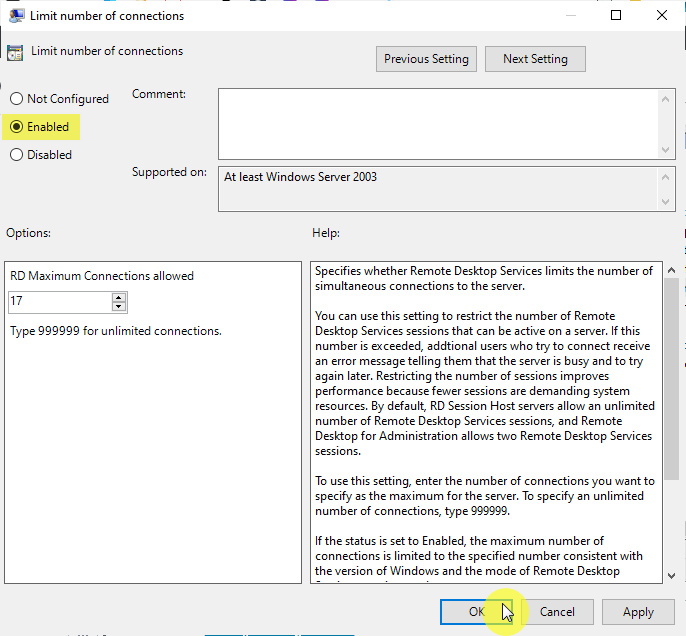
- Klik opsi Enabled dan masukan jumlah koneksi yang diinginkan. Jika sudah klik OK untuk menyimpan pengaturan.
- Restart Windows 10.
- Done.
Setelah proses selesai, maka koneksi Remote Desktop dibatasi sesuai dengan angka yang dimasukan tadi. Kamu bisa mengikuti langkah-langkah diatas dan mengganti opsi menjadi Not Configured pada langkah ke-4.
Catatan Penulis : WinPoin sepenuhnya bergantung pada iklan untuk tetap hidup dan menyajikan konten teknologi berkualitas secara gratis — jadi jika kamu menikmati artikel dan panduan di situs ini, mohon whitelist halaman ini di AdBlock kamu sebagai bentuk dukungan agar kami bisa terus berkembang dan berbagi insight untuk pengguna Indonesia. Kamu juga bisa mendukung kami secara langsung melalui dukungan di Saweria. Terima kasih.


Komentar