
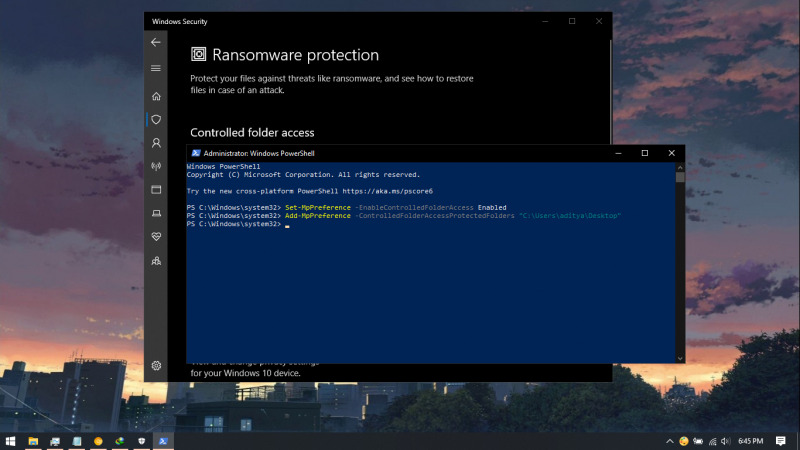
Di Windows 10, Microsoft memperkenalkan fitur yang bernama Controlled Folder Access. Dimana ketika fitur ini diaktifkan, maka kamu bisa memberikan pengamanan ekstra terhadap folder yang diinginkan dari ancaman ransomware atau virus. Jadi dengan mengurangi resiko terhadap serangan virus/ransomware pada folder tertentu, maka file-file didalamnya akan aman. Hal ini tentu berguna bagi kamu yang ingin mengamankan file-file penting.
Artikel kali ini akan menunjunkan kamu bagaimana cara untuk mengaktifkan fitur Controlled Folder Access melalui PowerShell.
Baca juga tutorial Windows 10 lainnya:
- Cara Unlink Lisensi Windows 10 dari Akun Microsoft
- Cara Menentukan Target Feature Updates di Windows 10 Versi 2004
- Cara Modifikasi File ISO Windows 10
- Cara Memastikan File ISO Windows Corrupt atau Tidak
- Cara Membuat Bootable Windows 10 dengan Rufus
- Cara Membuat File Dummy di Windows 10
- Cara Install Aplikasi di Windows 10 dengan Winget
- Cara Mengetahui Edisi Windows 10 yang Kamu Gunakan
- Memahami Penamaan dalam File ISO Windows
- Cara Membuat Bootable Windows 10 dengan Ventoy
- Cara Membuat ISO Windows 10 dari SmartVersion (SVF)
- Cara Menghapus File Duplikat dengan PowerShell
- Cara Membuat Bootable Windows 10 dengan PowerISO
Mengaktifkan Controlled Folder Access di Windows 10 dengan PowerShell
- Buka PowerShell as Administrator.
- Ketikan perintah
SetMpPreference EnableControlledFolderAccessEnableduntuk mengaktifkan fitur Controlled Folder Access.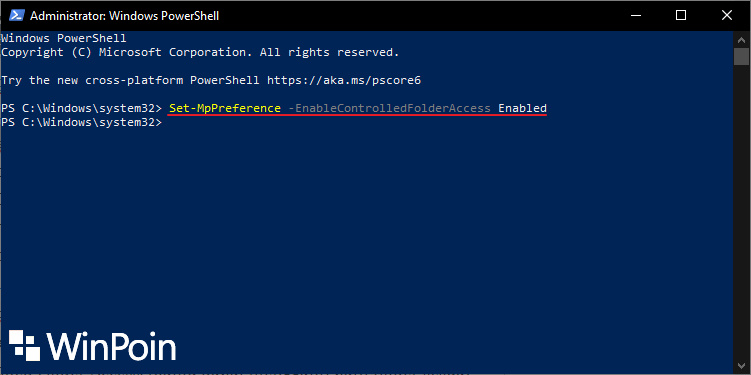
- Fitur Controlled folder access telah aktif. Dimana langkah selanjutnya adalah menambahkan folder yang ingin diberikan proteksi sesuai keinginan.
- Ketikan perintah
Add-MpPreference -ControlledFolderAccessProtectedFolders "C:\Users\aditya\Desktop"untuk menambahkan folder tertentu ke Controlled Folder Access. (kamu dapat mengganti path folder sesuai kebutuhan).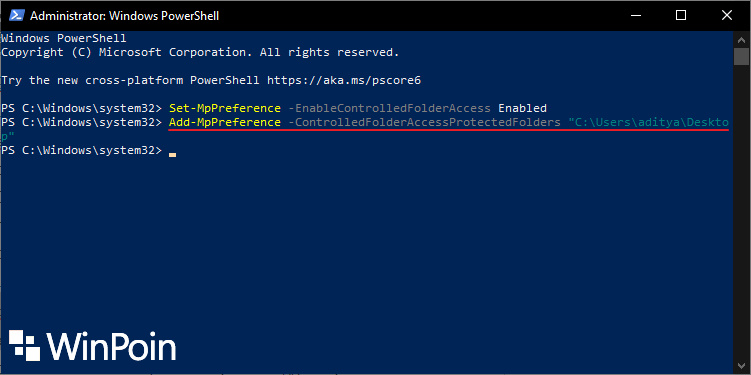
- Done.
Kamu dapat melakukan kembali langkah ke-2 jika ingin menambahkan folder lainnya.
Untuk mematikan Controlled Folder Access, kamu bisa mengetikan perintah SetMpPreference EnableControlledFolderAccess Disabled
Thats it!
Catatan Penulis : WinPoin sepenuhnya bergantung pada iklan untuk tetap hidup dan menyajikan konten teknologi berkualitas secara gratis — jadi jika kamu menikmati artikel dan panduan di situs ini, mohon whitelist halaman ini di AdBlock kamu sebagai bentuk dukungan agar kami bisa terus berkembang dan berbagi insight untuk pengguna Indonesia. Kamu juga bisa mendukung kami secara langsung melalui dukungan di Saweria. Terima kasih.

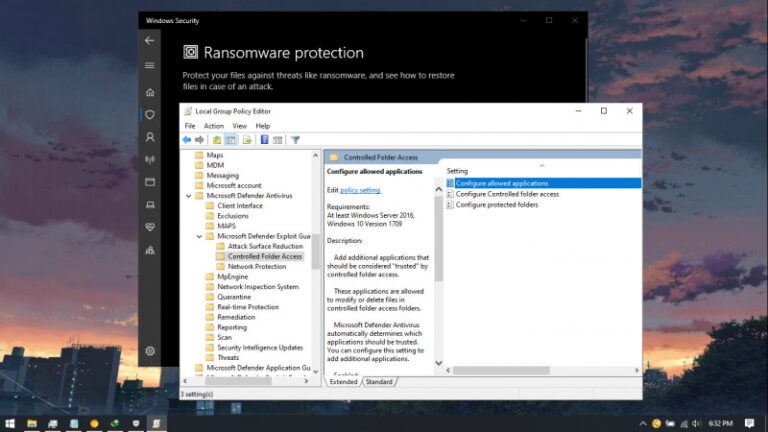
Komentar