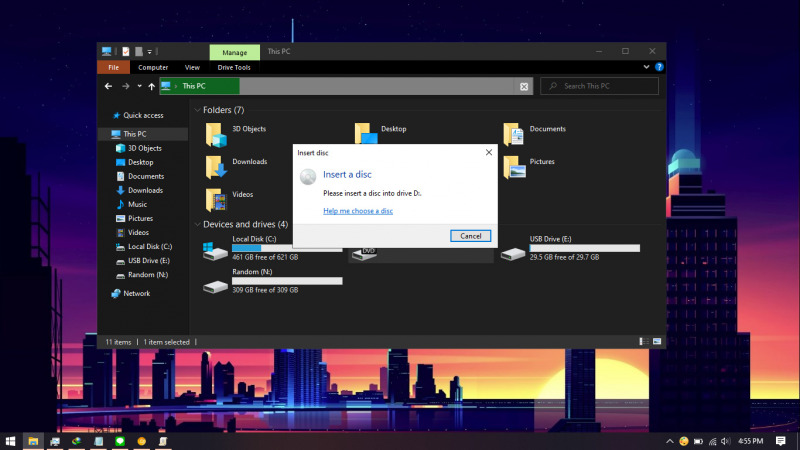
Pada artikel sebelumnya, WinPoin telah memberikan tutorial mengenai bagaimana cara membuat CD/DVD yang dimasukan menjadi read-only. Tetapi jika kamu lebih ingin mematikan media Drive CD/DVD secara keseluruhan, maka kamu bisa menggunakan tutorial berikut.
Dengan mematikan CD/DVD drive, maka media CD ataupun DVD yang dimasukan tidak akan terdeteksi.
Untuk melakukannya, kamu bisa melakukan pengaturan pada Group Policy Editor.
Baca juga tutorial Windows 10 lainnya:
- Cara Unlink Lisensi Windows 10 dari Akun Microsoft
- Cara Menentukan Target Feature Updates di Windows 10 Versi 2004
- Cara Modifikasi File ISO Windows 10
- Cara Memastikan File ISO Windows Corrupt atau Tidak
- Cara Membuat Bootable Windows 10 dengan Rufus
- Cara Membuat File Dummy di Windows 10
- Cara Install Aplikasi di Windows 10 dengan Winget
- Cara Mengetahui Edisi Windows 10 yang Kamu Gunakan
- Memahami Penamaan dalam File ISO Windows
- Cara Membuat Bootable Windows 10 dengan Ventoy
- Cara Membuat ISO Windows 10 dari SmartVersion (SVF)
- Cara Menghapus File Duplikat dengan PowerShell
- Cara Membuat Bootable Windows 10 dengan PowerISO
Mematikan Drive CD/DVD di Windows 10
Secara default, tidak ada pengaturan untuk menonaktifkan CD/DVD drive pada Group Policy Editor, tetapi kamu bisa menambahkannya secara manual dengan download tamplate Group Policy Editor terlebih dahulu.
- Download disable DVD drive Administrative Template.
- Ekstrak file dimana saja.
- Buka Group Policy Editor.
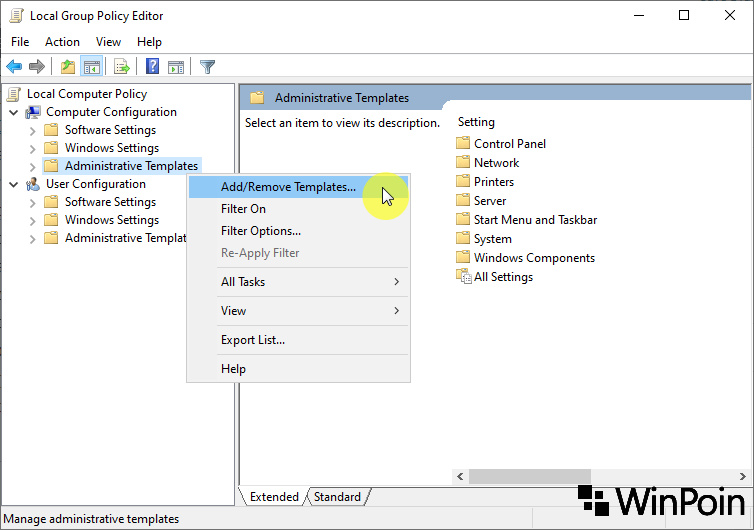
- Klik kanan pada folder Administrative Templates dibawah Computer Configuration. Kemudian klik opsi Add/Remove Templates.
- Klik opsi Add lalu cari file yang tadi diekstrak.
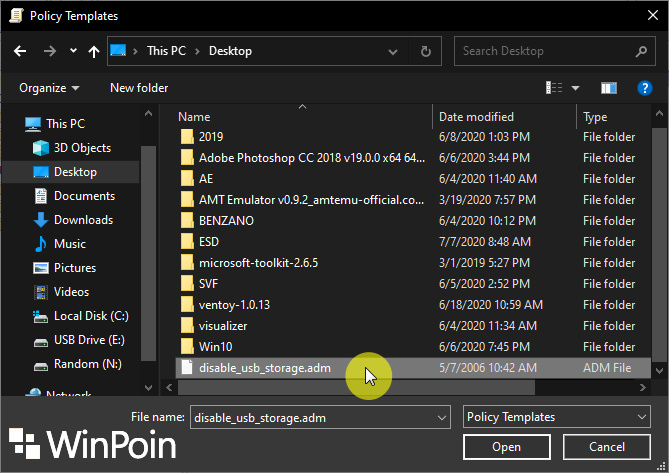
- Kemudian tutup jendela dialog dan kembali ke Group Policy Editor.
- Navigasi ke Computer Configuration > Administrative Templates > Classic Administrative Templates (ADM) > Custom Policy Settings > Restrict Drives.
- Pada panel kanan, klik 2x pada opsi Disable CD-Rom.
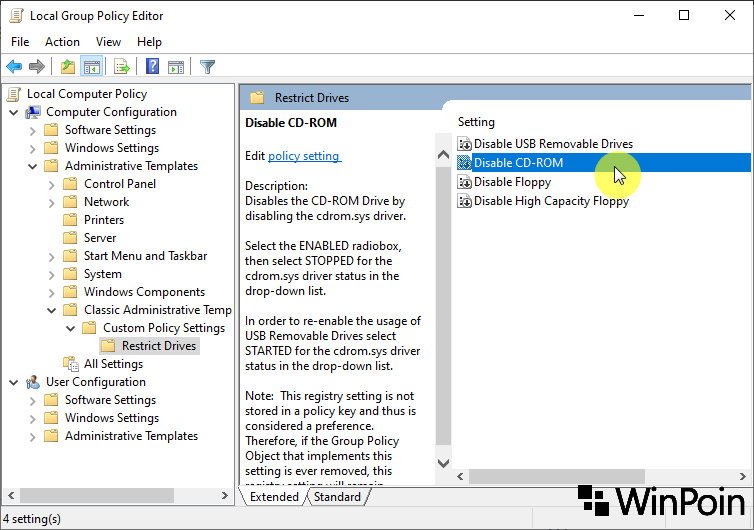
- Pilih opsi Enabled dan drive status Stopped untuk mematikan driver CD-Rom. Klik OK untuk menyimpan perubahan.
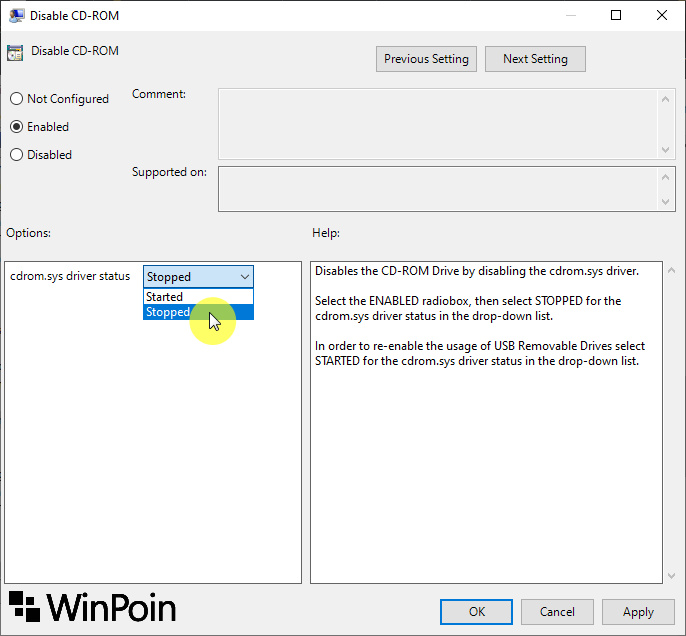
- Restart Windows 10.
- Done.
Setelah proses selesai, maka kamu tidak bisa lagi menggunakan CD-Rom. Untuk mengembalikan pengaturan seperti semua, kamu bisa mengubah opsi menjadi Not Configured pada langkah ke-9.
Catatan Penulis : WinPoin sepenuhnya bergantung pada iklan untuk tetap hidup dan menyajikan konten teknologi berkualitas secara gratis — jadi jika kamu menikmati artikel dan panduan di situs ini, mohon whitelist halaman ini di AdBlock kamu sebagai bentuk dukungan agar kami bisa terus berkembang dan berbagi insight untuk pengguna Indonesia. Kamu juga bisa mendukung kami secara langsung melalui dukungan di Saweria. Terima kasih.