
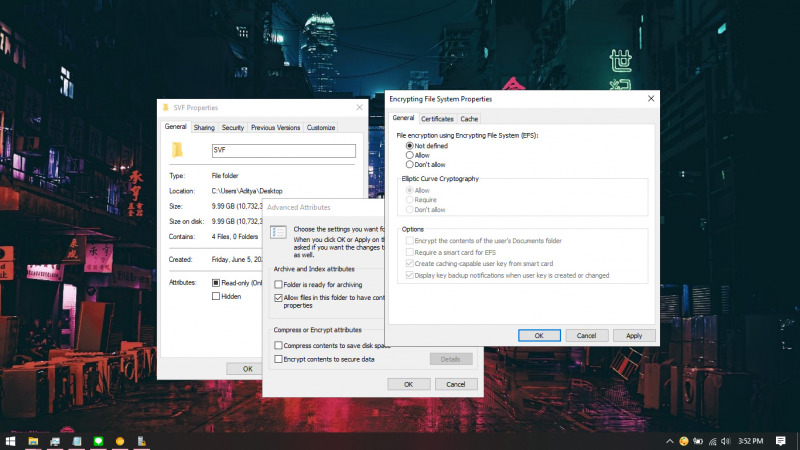
Di Windows 10, kamu dapat mengenkripsi file ataupun folder dengan menggunakan fitur EFS (Encrypting File System). Ketika file/folder terenkripsi, maka hanya orang-orang tertentu yang memiliki passwordnya saja yang dapat membukanya (decrypt).
Tetapi jika kamu lebih memilih menggunakan aplikasi enkripsi pihak ke-3, maka kamu bisa mematikan fitur EFS jika ingin. Untuk melakukannya, kamu bisa melakukan konfigurasi melalui Local Security Policy.
Baca juga tutorial Windows 10 lainnya:
- Cara Unlink Lisensi Windows 10 dari Akun Microsoft
- Cara Membuat Bootable Windows 10 dengan YUMI
- Cara Modifikasi File ISO Windows 10
- Cara Memastikan File ISO Windows Corrupt atau Tidak
- Cara Membuat Bootable Windows 10 dengan Rufus
- Cara Membuat File Dummy di Windows 10
- Cara Install Aplikasi di Windows 10 dengan Winget
- Cara Mengetahui Edisi Windows 10 yang Kamu Gunakan
- Memahami Penamaan dalam File ISO Windows
- Cara Membuat Bootable Windows 10 dengan Ventoy
- Cara Membuat ISO Windows 10 dari SmartVersion (SVF)
- Cara Menghapus File Duplikat dengan PowerShell
- Cara Membuat Bootable Windows 10 dengan PowerISO
Mematikan EFS di Windows 10 dengan Local Security Policy
- Buka Windows Run dan ketikan secpol.msc.
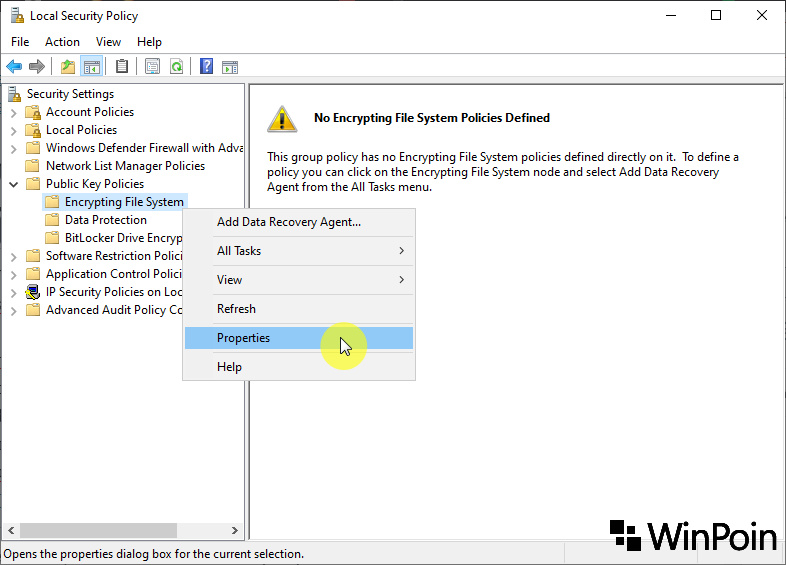
- Navigasi ke Security Settings > Public Key Policies > Encrypting File System.
- Klik kanan pada subfolder Encrypting File System, lalu pilih opsi Properties.
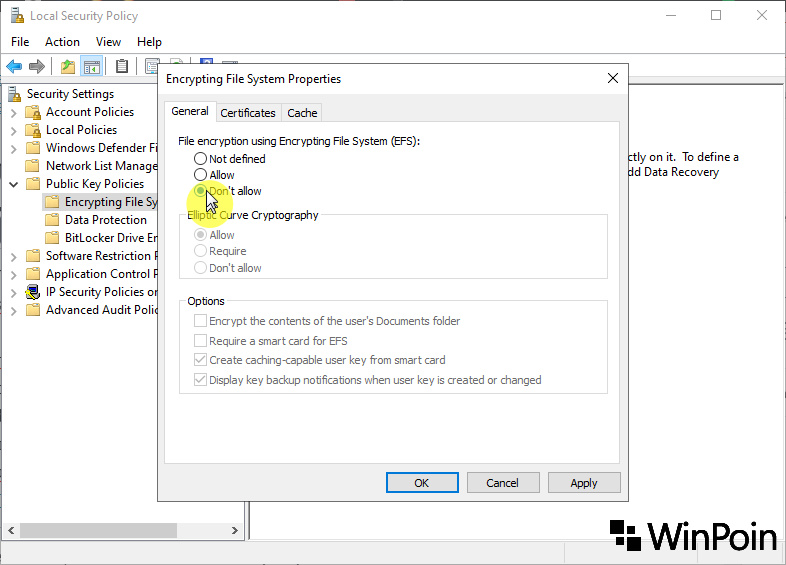
- Pada tab General, pilih opsi Dont allow pada menu File encryption Using Encrypting File System (EFS). Klik OK untuk menyimpan pengaturan.
- Restart Windows 10.
Setelah proses selesai, maka kamu akan mendapati pesan The machine is disabled for file encryption ketika coba mengenkripsi sebuah file / folder.
Untuk mengembalikannya seperti semula, kamu dapat melalui langkah-langkah yang sama seperti diatas dan mengganti opsi menjadi Not defined pada langkah ke-4.
Catatan Penulis : WinPoin sepenuhnya bergantung pada iklan untuk tetap hidup dan menyajikan konten teknologi berkualitas secara gratis — jadi jika kamu menikmati artikel dan panduan di situs ini, mohon whitelist halaman ini di AdBlock kamu sebagai bentuk dukungan agar kami bisa terus berkembang dan berbagi insight untuk pengguna Indonesia. Kamu juga bisa mendukung kami secara langsung melalui dukungan di Saweria. Terima kasih.

Komentar