
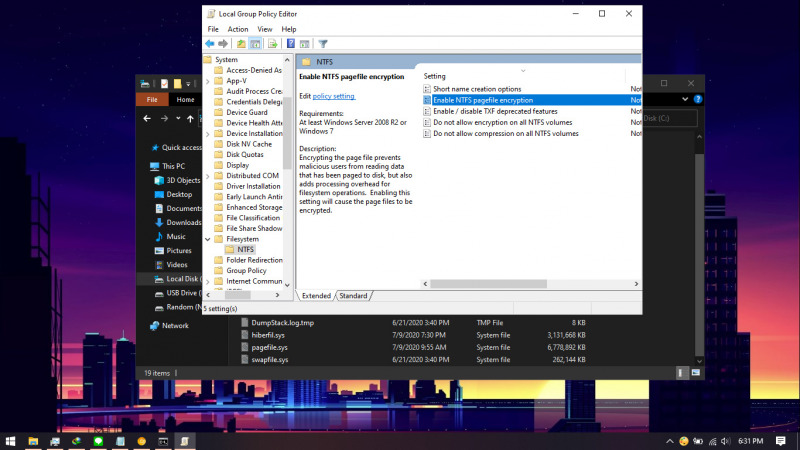
Windows 10 menggunakan page file untuk menyimpan data yang tidak bisa disimpan oleh RAM ketika penuh. Page file yang juga dikenali sebagai swap file atau paging file yang disimpan dalam harddisk pengguna.
Secara default, page file terletak di C:\pagefile.sys dan tersembunyi yang artinya kamu perlu mengaktifkan opsi view hidden file terlebih dahulu jika ingin melihatnya.
Jika ingin, kamu bisa mengenkripsi Page file. Hal ini dapat mencegah orang yang tidak bertanggung jawab yang ingin membaca isi dari Page file.
Baca juga tutorial Windows 10 lainnya:
- Cara Unlink Lisensi Windows 10 dari Akun Microsoft
- Cara Menentukan Target Feature Updates di Windows 10 Versi 2004
- Cara Modifikasi File ISO Windows 10
- Cara Memastikan File ISO Windows Corrupt atau Tidak
- Cara Membuat Bootable Windows 10 dengan Rufus
- Cara Membuat File Dummy di Windows 10
- Cara Install Aplikasi di Windows 10 dengan Winget
- Cara Mengetahui Edisi Windows 10 yang Kamu Gunakan
- Memahami Penamaan dalam File ISO Windows
- Cara Membuat Bootable Windows 10 dengan Ventoy
- Cara Membuat ISO Windows 10 dari SmartVersion (SVF)
- Cara Menghapus File Duplikat dengan PowerShell
- Cara Membuat Bootable Windows 10 dengan PowerISO
Mengenkripsi Page File di Windows 10 dengan Group Policy Editor
- Buka Group Policy Editor.
- Navigasi ke Computer Configuration\Administrative Templates\System\Filesystem\NTFS.
- Pada panel kanan, klik 2x pada opsi Enable NTFS pagefile encryption.

- Kemudian klik opsi Enabled dan klik OK untuk menyimpan pengaturan.
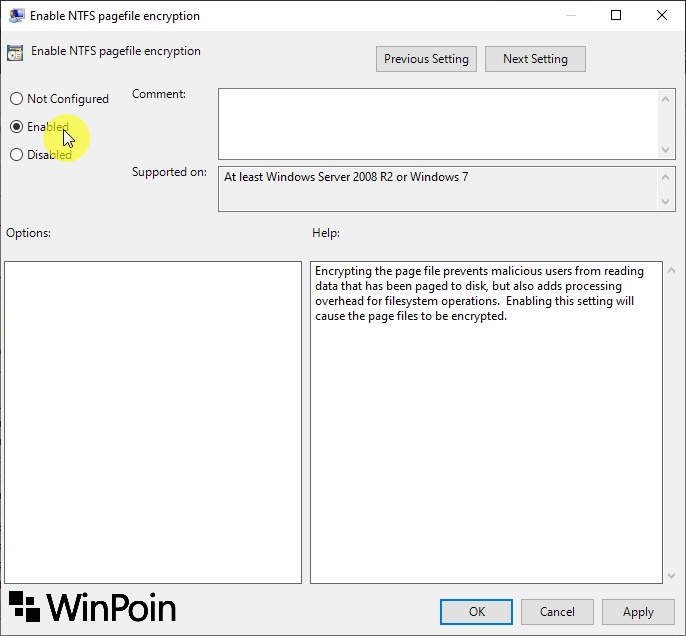
- Done.
Setelah proses selesai, maka kamu perlu restart Windows 10 untuk mendapatkan perubahannya. Dengan begitu, maka Page File akan terenkripsi.
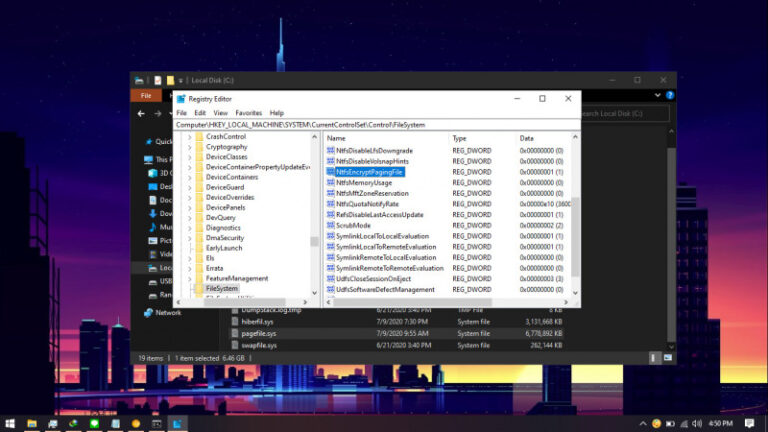
Untuk dekripsi Page File, kamu dapat melakukan langkah yang sama seperti diatas dan opsi menjadi Not Configured pada langkah ke-4.
Catatan Penulis : WinPoin sepenuhnya bergantung pada iklan untuk tetap hidup dan menyajikan konten teknologi berkualitas secara gratis — jadi jika kamu menikmati artikel dan panduan di situs ini, mohon whitelist halaman ini di AdBlock kamu sebagai bentuk dukungan agar kami bisa terus berkembang dan berbagi insight untuk pengguna Indonesia. Kamu juga bisa mendukung kami secara langsung melalui dukungan di Saweria. Terima kasih.

Komentar